
Google Chromeを使って動画やWeb会議を見ようとした際、
「なぜか音が出ない」「他のアプリは問題ないのにChromeだけ無音」
といったトラブルに遭遇することがあります。
本記事では、Chromeで音が出ない時にまず確認すべき設定から、原因別の解決方法までを、初心者にも分かりやすく解説します。
Chromeで音が出ない主な原因
Chromeの音トラブルは、大きく次の5つに分けられます。
-
Chrome自体がミュートされている
-
Windows / Mac側のアプリ音量設定の問題
-
Chromeの音声出力先が違う
-
サイトごとの音声設定が原因
-
拡張機能や不具合の影響
順番に確認していきましょう。
① Chromeのタブ・ブラウザがミュートされていないか確認
意外と多いのが、タブ単位のミュート設定です。
確認方法
-
音が出ないタブを右クリック
-
「サイトをミュート」 が表示されていないか確認
-
表示されていたらクリックして解除
※ スピーカーアイコンに「×」が付いている場合、ミュート中です。
② Windowsの「アプリ別音量設定」を確認する(最重要)
Windowsでは、アプリごとに音量が個別管理されています。
Chromeだけ音量ゼロになっているケースは非常に多いです。
確認手順(Windows10 / 11)
-
タスクバーのスピーカーを右クリック
-
「音量ミキサー」 を開く
-
一覧にある Google Chrome の音量を確認
-
ミュート解除・音量を上げる

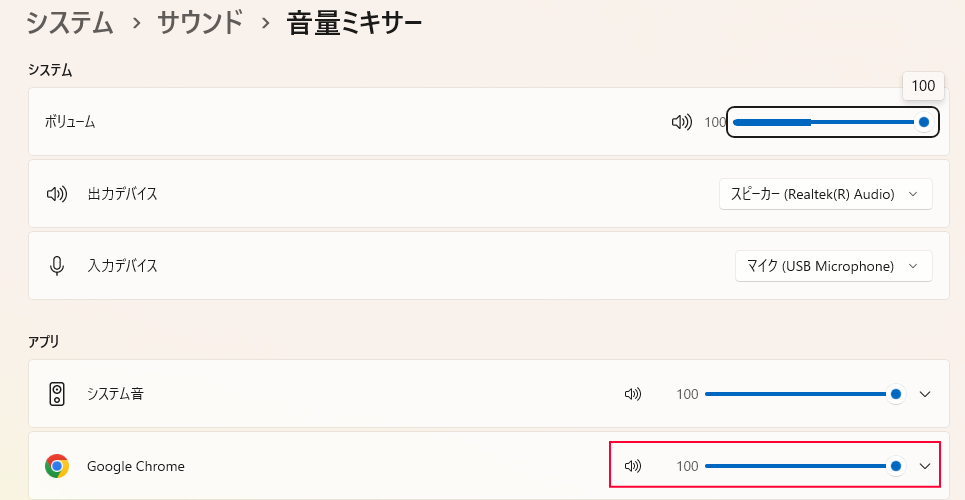
👉 「他のアプリは音が出るのにChromeだけ出ない」場合、ここが原因であることが非常に多いです。
③ Chromeの音声出力先が正しいか確認
BluetoothイヤホンやHDMI接続後、
音声の出力先が勝手に切り替わることがあります。
確認ポイント
-
Windowsの音量設定で正しいデバイスが選ばれているか
-
Web会議ツール(Google Meet / Zoom)使用時は、Chrome内設定も確認
特に
-
モニター
-
USBヘッドセット
-
Bluetooth機器
を使っている場合は要注意です。
④ Chromeのサイト別音声設定を確認
Chromeでは、サイトごとに音声をブロックできます。
設定確認方法
-
アドレスバー左の 🔒 マークをクリック
-
「サイトの設定」 を選択
-
「音声」→「許可」 になっているか確認
「ブロック」になっている場合、音は一切出ません。
⑤ 拡張機能が原因で音が出ないケース
広告ブロッカーやセキュリティ系拡張機能が、
音声再生を妨げることがあります。
切り分け方法
-
Chrome右上「︙」→「拡張機能」
-
一時的にすべて無効化
-
音が出るか確認
音が出た場合、どれかの拡張機能が原因です。
⑥ ChromeやPCの一時的な不具合を疑う
設定に問題がない場合、単純な不具合の可能性もあります。
試してほしいこと
-
Chromeを完全に終了して再起動
-
PCを再起動
-
Chromeを最新版に更新
特にスリープ復帰後は音トラブルが起きやすいです。
⑦ それでも直らない場合の最終手段
-
Chromeの設定をリセット
-
別ブラウザ(Edge / Firefox)で音が出るか確認
-
Windows自体の音が出ない場合はOS側トラブルの可能性
👉 Windows全体で音が出ない場合は、以下の記事も参考になります。
「Windows11で音が出ない原因と対処法」
https://write-remember.com/tech/windows11-no-sound/
まとめ
Chromeで音が出ない場合は、次の順で確認するのが最短ルートです。
-
Chromeのミュート設定
-
Windows / Macのアプリ別音量
-
音声出力先
-
サイト別音声設定
-
拡張機能
-
再起動・更新
ほとんどのケースは、②アプリ別音量設定で解決します。


