
Excelのオートフィルターが正常に動作しない原因の多くは、
「データ範囲の不整合」「フィルター設定の状態異常」「シート構造の問題」 に集約されます。
特に、空白行・結合セル・表示形式のみのデータ・テーブル未使用は、発生頻度が非常に高い要因です。
本記事では、原因別に確認すべきポイントと具体的な修正手順を順序立てて解説します。
オートフィルターが動作しない主な症状
Excelでオートフィルターが正常に動作しない場合、以下のような症状が見られます。
- フィルターの▼が表示されない
- 条件を指定しても行が絞り込まれない
- 一部の列だけフィルターが効かない
- 数値や日付で正しく抽出されない
- フィルターを解除しても表示が戻らない
これらの症状は、Excelの不具合というより シート構造やデータ状態が原因 であることがほとんどです。
データ範囲が正しく認識されていない
空白行・空白列が途中に存在している
オートフィルターは、連続したデータ範囲を前提に動作します。
途中に完全な空白行や空白列があると、そこまでしかデータとして認識されません。
対処方法
- データ範囲内に完全な空白行・空白列がないか確認
- 不要な空白行・列を削除
- データが途中で分断されていないか目視確認
見た目だけデータが入っている状態
数式結果が空文字(””)の場合、見た目は空白でもデータとして扱われます。
逆に、スペースのみ入力されているセルも同様です。
対処方法
- 対象範囲を選択
- 「検索と置換」で半角スペースを検索
- 不要な空白を削除
見出し行が正しく設定されていない
見出しが1行目に存在しない
オートフィルターは、基本的に先頭行を見出しとして扱います。
見出し行が途中にあると、正しく認識されません。
対処方法
- 見出し行を必ずデータ範囲の最上段に配置
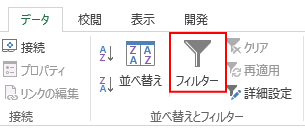
- 「データ」タブ →「フィルター」を再設定
見出しセルが結合されている
結合セルがあると、フィルターが正しく適用されない列が発生します。
対処方法
- 見出し行の結合セルを解除
- 必要であれば列幅を調整して見た目を整える
オートフィルターの設定状態が崩れている
フィルターが部分的に残っている
過去に設定したフィルター条件が残っていると、意図しない表示になることがあります。
対処方法
- 「データ」タブ →「フィルター」を一度解除
- 再度フィルターを設定
テーブルと通常範囲が混在している
「テーブルとして書式設定」された範囲と、通常のセル範囲が混在していると、
オートフィルターの挙動が不安定になります。
対処方法
- テーブルを使用する場合は、データ全体を1つのテーブルに統一
- 不要な場合は「テーブルを範囲に変換」
数値・日付が正しく認識されていない
数値が文字列として扱われている
見た目は数値でも、文字列扱いだと数値フィルターが機能しません。
確認方法
- セルの左上に緑の三角が表示されていないか
- 表示形式が「文字列」になっていないか確認
対処方法
- 表示形式を「標準」または「数値」に変更
- 必要に応じて「数値に変換」を実行
日付が文字列になっている
Excelの日付フィルターは、内部的にはシリアル値で処理されます。
文字列の日付では正しく抽出されません。
対処方法
- 表示形式を「日付」に変更
- DATEVALUE関数などで再変換
シート保護・共有設定の影響
シートが保護されている
シート保護が有効な場合、フィルター操作が制限されることがあります。
対処方法
- 「校閲」タブ →「シート保護の解除」
- フィルター操作を許可する設定を確認
共有ブック・共同編集の影響
共同編集状態では、一部のフィルター操作が制限されることがあります。
対処方法
- ローカルコピーで動作確認
- 共同編集を一時解除
Excel自体の状態による不具合
フィルターキャッシュの不整合
長時間起動しているExcelでは、内部状態が不安定になることがあります。
対処方法
- Excelを完全に終了
- 再起動後に再度操作
アドインの影響
一部のExcelアドインが、フィルター動作に影響を与える場合があります。
対処方法
- 不要なアドインを無効化
- セーフモードで起動して確認
よくある質問(Q & A)
- 一部の列だけフィルターが効かない原因は何ですか?
-
結合セル、文字列化された数値、表示形式の不一致が主な原因です。
- フィルターを解除しても表示が戻らないのはなぜですか?
-
非表示行が手動で設定されている、または別条件のフィルターが残っている可能性があります。
- テーブル化すると必ず直りますか?
-
多くの場合改善しますが、元データに問題があると完全には解消されません。
まとめ
Excelのオートフィルターが正常に動作しない原因は、
操作ミスではなく データ構造・設定状態・表示形式の問題 であることがほとんどです。
本記事で紹介した確認ポイントを上から順にチェックすれば、
無駄な試行錯誤をせずに原因を特定できます。
特に、空白行・結合セル・文字列化された数値は最優先で確認してください。

