
Excelを使っていると、
シートをコピーして別のファイルに移動した後 や、
他人が作成したExcelファイルを編集した際 に、
- セルの色が勝手に変わる
- 表の色パターンが崩れる
- 以前と同じ色を選んだはずなのに微妙に違う
といった現象に遭遇することがあります。
これらのトラブルは、Excelの不具合ではなく
書式・テーマ・条件付き書式の仕様 が原因であることがほとんどです。
本記事では、
Excelで色のパターンが勝手に変わる主な原因と、
それぞれの具体的な対処法を分かりやすく解説します。
目次
原因① テーマカラーが異なるファイルにコピーした
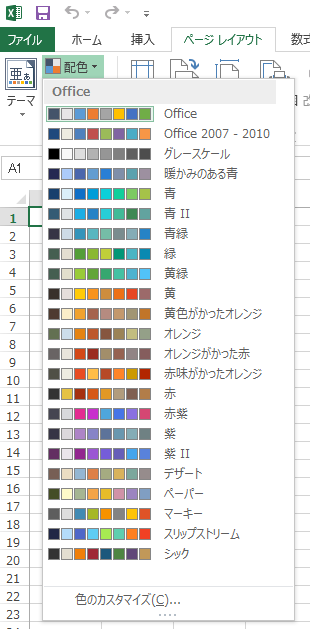
Excelでは、セルの色に 「テーマカラー」 が使われていることがあります。
シートを別のExcelファイルへコピーすると、
コピー先ファイルの テーマカラー が適用され、
見た目の色が変わってしまう場合があります。
よくある例
- 同じ「青」に見えていたのに、コピー後は少し紫がかる
- 表全体の配色バランスが崩れる
対処法
- コピー先ファイルで [ページ レイアウト]→[テーマ] を確認する
- 元ファイルと同じテーマに変更する
- テーマ色ではなく 標準色(固定色) を使う
原因② 条件付き書式が設定されている
条件付き書式が設定されていると、
数値や文字の変化に応じて 自動的に色が変更 されます。
シートコピー後に条件付き書式が有効なままだと、
「勝手に色が変わった」と感じる原因になります。
確認方法
- 対象セルを選択
- [ホーム]→[条件付き書式]→[ルールの管理]
対処法
- 不要な条件付き書式を削除する
- 適用範囲を限定する
- 優先順位を調整する
原因③ 書式のコピー・貼り付け方法が原因
通常のコピー&貼り付けでは、
セルの書式も一緒にコピー されます。
その結果、
- 既存の色設定が上書きされる
- 想定外の色になる
といったことが起こります。
対処法
- 「値のみ貼り付け」を使用する
- 「書式なし貼り付け」を活用する
- 書式をコピーする場合は目的を明確にする
原因④ 表スタイル(テーブル機能)が影響している
Excelの テーブル機能 を使っている場合、
行の追加や並び替えによって
自動で色が切り替わる 仕様になっています。
対処法
- 表スタイルを変更する
- テーブルを通常の範囲に変換する
- 意図しない自動配色を避ける
原因⑤ 表示環境・Excelバージョンの違い
Excelのバージョンや、
Windowsの表示設定・モニター環境によっても
色の見え方が変わることがあります。
対処法
- 使用しているExcelのバージョンを確認する
- 重要な資料は標準色を使う
- 複数環境で表示確認を行う
まとめ
Excelで色のパターンが勝手に変わる場合、
多くは以下が原因です。
- テーマカラーの違い
- 条件付き書式
- コピー・貼り付け方法
- 表スタイルの仕様
仕組みを理解しておけば、
「なぜ変わったのか」「どう直すか」 をすぐ判断できるようになります。
