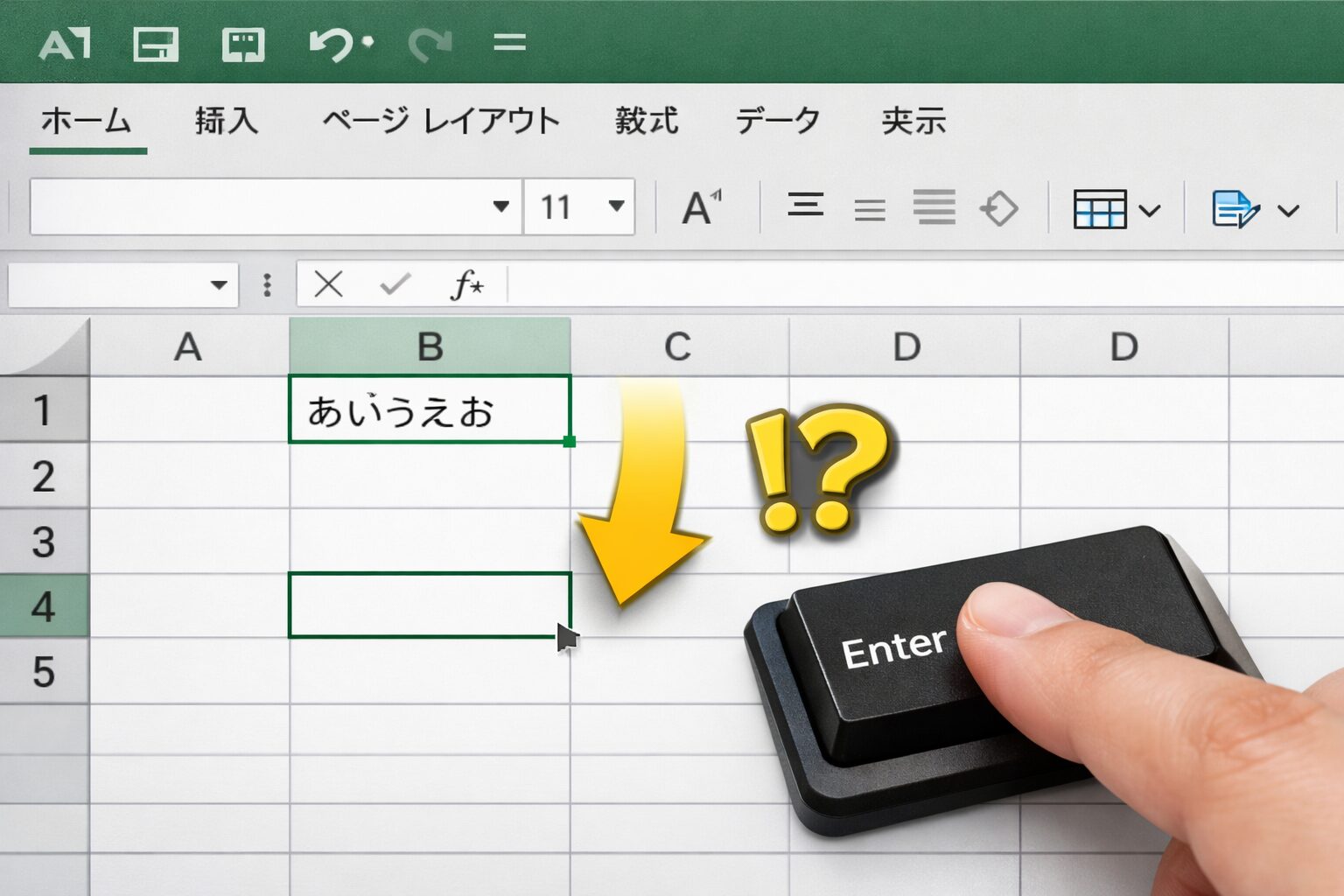
Excelでセル内に改行を入れたいのに、Enterキーを押すと次のセルに移動してしまう──
このトラブルは、Excel初心者だけでなく、久しぶりに使う人や環境が変わった人にもよく起こります。
本記事では、Excelで改行できない主な原因と設定方法を、Windows版Excelを中心にわかりやすく解説します。
よくある症状
-
セル内でEnterを押すと、下のセルへ移動する
-
複数行の文章を1セルに入れたいのに改行できない
-
他人が作ったExcelだと改行できない
-
ノートPCで操作すると改行できない
原因①:セル内改行は「Alt + Enter」
Excelでは、Enterキー単体=セル確定&次のセルへ移動が基本動作です。
セル内で改行したい場合は、以下のキー操作が必要です。
正しい改行方法(Windows)
|
1 |
Alt + Enter |
これで、1つのセルの中に複数行を入力できます。
※ Mac版Excelでは操作が異なる場合があります。
原因②:折り返して全体を表示がオフ
セル内に改行を入れても、表示設定がオフだと1行に見えることがあります。
確認・設定手順
-
改行したいセルを選択
-
「ホーム」タブを開く
-
「折り返して全体を表示」をクリック
これで、改行が正しく表示されます。
原因③:Enterキーの動作設定が変更されている
Excelでは、Enterキーの動作自体をカスタマイズできます。
設定確認手順
-
「ファイル」→「オプション」
-
「詳細設定」を開く
-
「Enterキーを押したら、セルを移動する」のチェックを確認
-
チェックあり:Enterで次のセルへ移動
-
チェックなし:セル内でカーソル移動(環境により挙動が変わる)
※通常はチェックありで問題ありません。
原因④:編集モードに入っていない
セルをダブルクリックせずにEnterを押すと、改行できません。
対処法
-
セルをダブルクリック
-
または
F2キーを押す
編集モードに入ってから Alt + Enter を使いましょう。
ノートPCでAlt + Enterが効かない場合
ノートPCでは、Fnキーが必要なケースがあります。
|
1 2 |
Fn + Alt + Enter<code class="whitespace-pre!"> |
特にコンパクトキーボードでは要注意です。
それでも改行できない時のチェックリスト
-
セルが結合されていないか
-
入力規則(データの入力制限)が設定されていないか
-
シートやブックが保護されていないか
結合セルでは、表示が崩れて改行できないように見えることがあります。
まとめ
Excelで改行できない原因のほとんどは、操作方法か表示設定です。
-
セル内改行は Alt + Enter
-
「折り返して全体を表示」を確認
-
編集モード(ダブルクリック or F2)で入力
-
ノートPCはFnキーもチェック
このあたりを押さえておけば、Excelの改行トラブルはほぼ解決できます。