OneDriveで同期しているExcelファイルが、
「開けるけど編集できない」「固まって応答なしになる」
といったトラブルに遭遇したことはありませんか?
この問題は、
Excel × OneDrive同期の仕様 が原因で発生することが非常に多く、
設定を見直すことで改善できるケースがほとんどです。
本記事では、
OneDrive同期中にExcelが固まる・編集できない原因と、今すぐ試せる解決策
をわかりやすく解説します。
よくある症状
次のような状態に心当たりがあれば、OneDrive同期が原因の可能性大です。
Excelファイルを開くと「読み取り専用」になる
編集しようとするとExcelがフリーズする
「他のユーザーが使用中」と表示される
保存時にやたら時間がかかる
応答なし(白画面)になる
原因① OneDriveのリアルタイム同期とExcelが競合している
OneDriveはファイルを自動でリアルタイム同期します。
一方、Excelも編集中は頻繁にファイルへアクセスします。
この2つが同時に動くことで、
ファイルのロック競合 が発生し、Excelが固まる原因になります。
特に以下の条件では起きやすくなります。
ファイルサイズが大きい
マクロ(VBA)を含む
数式やリンクが多い
ネットワークが不安定
解決策① OneDrive同期フォルダ以外で編集する(最重要)
最も確実でおすすめの方法です。
手順
OneDriveフォルダからExcelファイルをコピー
ローカルフォルダ(例:デスクトップ)に貼り付け
ローカル側のExcelを編集
編集後にOneDriveフォルダへ戻す
これだけで
「固まる・編集できない」問題がほぼ解消 します。
解決策② OneDriveの「ファイル オンデマンド」を無効にする
OneDriveの省容量機能が原因になるケースもあります。
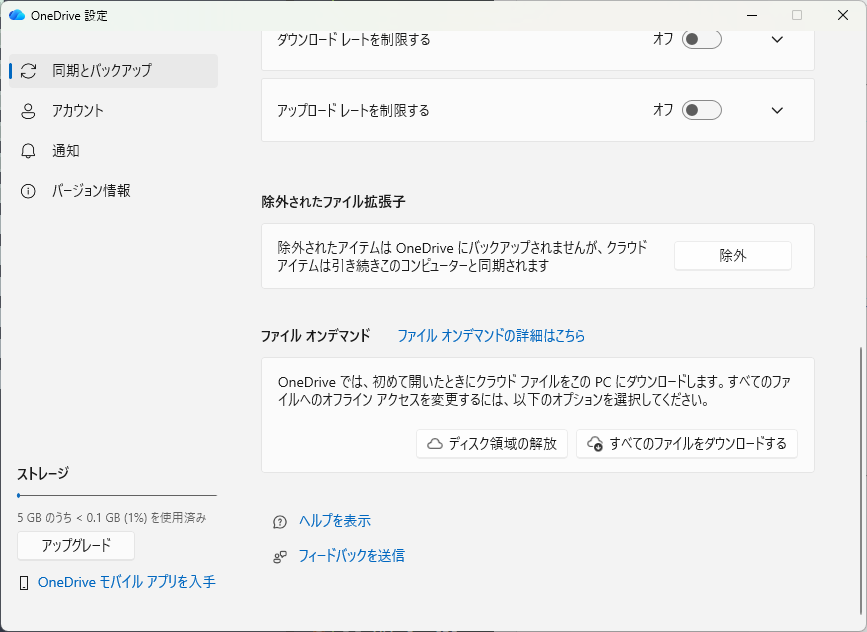
手順
タスクバーのOneDriveアイコンを右クリック
「設定」→「同期とバックアップ」
ディスク領域の解放を実施
| 状態 | 実質 |
|---|---|
| すべてのファイルをダウンロード | オンデマンド無効と同等 |
| デバイス領域の解放 | オンデマンド利用 |
解決策③ Excelの自動保存をオフにする
自動保存が頻繁に走ることで、
OneDrive同期と衝突することがあります。
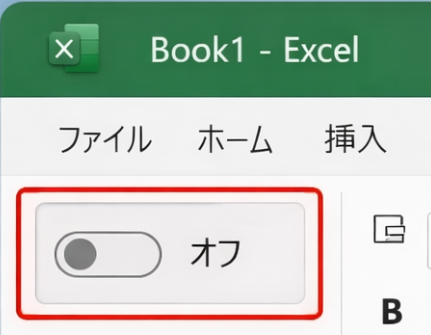
手順
Excel左上の 「自動保存」トグルをオフ
または
「ファイル」→「オプション」→「保存」から無効化
解決策④ OneDriveの同期を一時停止する
作業中だけ同期を止めるのも効です。
手順
OneDriveアイコン右クリック
「同期の一時停止(2時間など)」を選択
Excel編集後に同期再開
解決策⑤ Excel・OneDriveを最新版に更新する
不具合はアップデートで修正されることも多いです。
Excel:
「ファイル」→「アカウント」→「更新オプション」OneDrive:
自動更新 or 再インストール
提供元は Microsoft のため、
最新版を使うことが安定動作につながります。
どうしても直らない場合の最終手段
OneDriveをアンインストール → 再インストール
SharePoint / Teams共有フォルダの場合は管理者に確認
大容量Excelはローカル管理+バックアップ運用に切り替え
まとめ
OneDrive同期中にExcelが固まる・編集できない問題は、
設定と運用の見直しでほぼ解決可能 です。
特に効果が高い対策
✔ OneDrive外で編集する
✔ ファイルオンデマンドを無効化
✔ Excelの自動保存をオフ
Excelトラブル系の記事は検索需要も高く、
長期的な安定アクセスが見込めるテーマ なので、ぜひ活用してください。