Excelで印刷を行う際、
「行や列を追加したら、その分も自動で印刷範囲に含めたい」
と考えることは珍しくありません。
このような場合、特別な設定やVBAを使わなくても、
印刷範囲(Print_Area)を削除するだけで解決するケースが多くあります。
本記事では、
印刷範囲を固定せず、入力内容に応じて自動で印刷範囲が調整される状態に戻す方法
を、Excelの仕様に基づいて解説します。
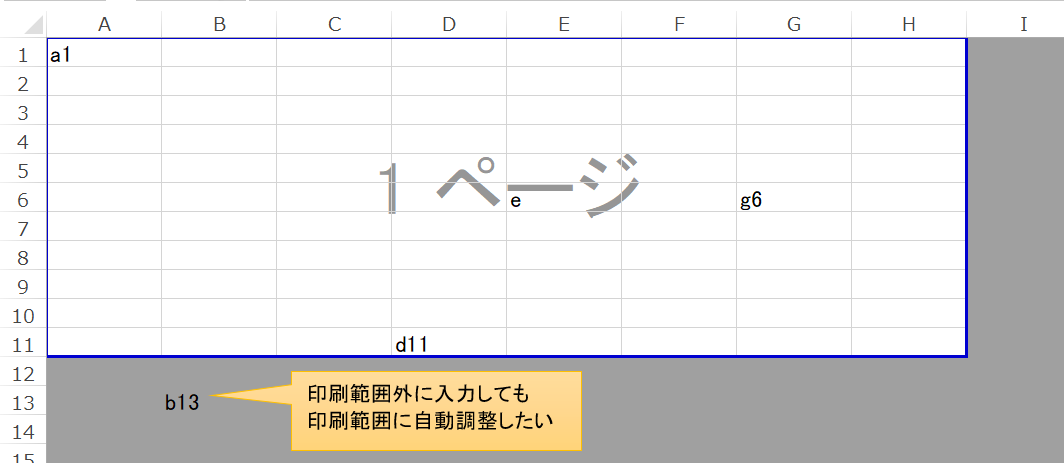
印刷範囲が自動で調整されるときの正体
Excelでは、印刷範囲を設定していない場合、
- 入力されているセル
- 使用されている最終行・最終列
を基準に、印刷対象範囲を自動的に決定します。
改ページプレビューを表示すると、この自動判定された範囲が
青い枠として可視化されます。
この状態では、
- 下の行に入力すると印刷範囲が下に広がる
- 右の列に入力すると印刷範囲が右に広がる
という挙動になります。
自動調整されなくなる原因
印刷範囲が自動で広がらない場合、
ほぼ確実に 印刷範囲(Print_Area)が設定されている 状態です。
一度でも手動などで印刷範囲を設定すると、
- 印刷対象は固定される
- 範囲外に入力しても印刷範囲は変わらない
という挙動になります。
これはExcelの仕様であり、設定で切り替えることはできません。
結論:自動調整したいなら Print_Area を削除する
印刷範囲を固定せず、自動調整させたい場合に必要な操作は一つだけです。
Print_Area(印刷範囲)を削除する
これにより、Excelは再び
「使用されているセル範囲」を基準に印刷範囲を判断するようになります。
印刷範囲(Print_Area)を削除する方法
方法1:ページレイアウトから削除する
- 「ページレイアウト」タブを開く
- 「印刷範囲」をクリック
- 「印刷範囲のクリア」を選択
これで印刷範囲は削除されます。
方法2:名前の管理から削除する(確実)
印刷範囲は、内部的には
Print_Area という名前定義として管理されています。
ページレイアウトから削除できない場合や、
状態を確実に確認したい場合は、次の方法が有効です。
- 「数式」タブを開く
- 「名前の管理」をクリック
- 一覧から
Print_Areaを選択 - 「削除」をクリック
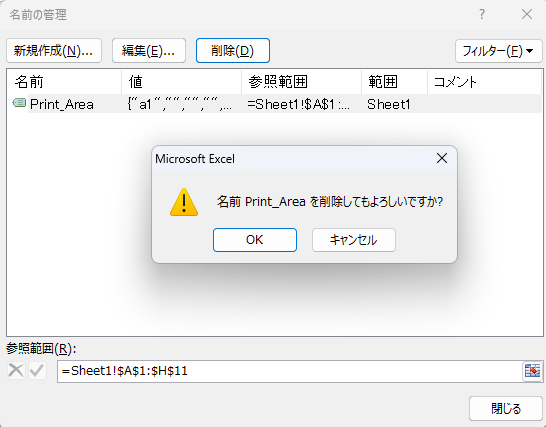
これで印刷範囲は完全に解除されます。
削除後の挙動を確認する
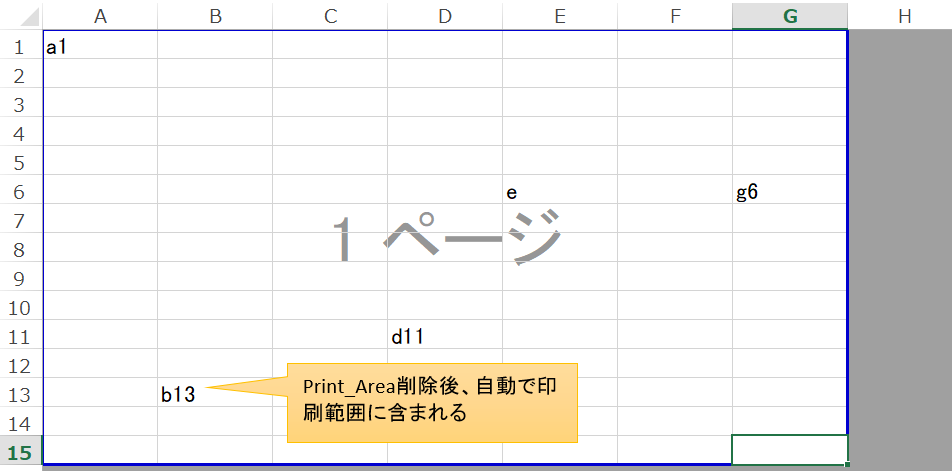
Print_Area を削除した状態で、
- 改ページプレビューを表示する
- 範囲外に新しいデータを入力する
すると、入力内容に応じて
印刷範囲(青枠)が自動的に拡張されます。
この状態が、
印刷範囲を固定せずに運用している状態です。
注意点
- 印刷範囲を削除すると、不要なセルまで印刷対象になる場合があります
- 書式だけが入っているセルも、印刷範囲に含まれることがあります
帳票の構造によっては、
印刷範囲を固定した方が管理しやすいケースもあります。
まとめ
印刷範囲を自動で調整したい場合、
- 特別な設定は不要
- VBAも不要
- 印刷範囲(Print_Area)を削除するだけでよい
これが、Excelの仕様に沿った最もシンプルな解決方法です。
「勝手に広がる」「広がらない」と感じた場合は、
まず Print_Area が設定されていないかを確認してみてください。