Excelを使用していると、数式を入力しているにも関わらず「値が更新されない」「参照元を変えても計算結果が変わらない」といった現象が起きることがあります。これは、Excelの設定や数式の状態に原因があることが多く、適切に確認すれば解決できます。
本記事では、Excelが再計算されない典型的な原因と、その対処方法をチェックリスト形式でまとめました。まずは今回紹介する項目を順番に確認してみてください。
✔ 再計算されない原因チェックリスト
| No | 原因 | 確認ポイント |
|---|---|---|
| 1 | 計算モードが「手動」になっている | 自動計算設定か確認 |
| 2 | セルの形式が「文字列」になっている | 数式がただの文字として扱われていないか |
| 3 | 先頭にシングルクォート ' が付いている | 数式が有効な形式か |
| 4 | 数式が壊れている・表記ゆれ | 半角/全角問題・括弧漏れ・= なし |
| 5 | 外部参照・リンク先が更新されていない | F9やリンク更新が必要 |
| 6 | 循環参照が発生している | Excelが再計算できずエラー扱い |
| 7 | 配列数式(CTRL+Shift+Enter式)が更新されていない | Excelのバージョン差異による非更新 |
| 8 | 大量データ・複雑計算による遅延 | 再計算が重く遅れる場合 |
① 計算モードが「手動」になっている
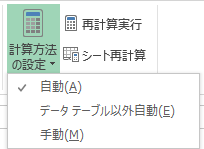
Excelには計算方法を「自動」「手動」で切り替える設定があります。手動モードのまま使用すると、値を変更しても結果が更新されません。
▼ 確認方法
-
[数式]タブ → [計算方法の設定]
-
「自動」にチェック

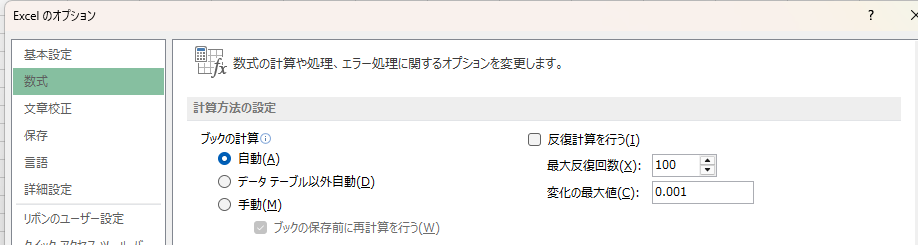
Excelの[ファイル → オプション → 数式]の設定画面からも設定可能です。
② セルの形式が「文字列」のままになっている
数式を入力しているのに反映されない場合、セル形式が「文字列」扱いになっている可能性があります。
▼ 対処方法
-
対象セルを選択
-
ホーム → セルの書式 → 「標準」へ変更
-
F2 → Enter で再入力
③ 先頭に '(シングルクォート) が入っている
コピー&ペーストした数式に ' が入っていることがあります。これはExcelにとって「文字列扱い」になるため数式として認識されません。
④ 数式の書き方ミス・半角/全角混在
-
=SUM(A1:A5)→ 全角イコールはNG -
=SUM(A1:A5→ 括弧の閉じ忘れ
Excelでは =(イコール)・関数名・カンマ・括弧は半角使用が必須 です。
⑤ 外部参照リンクが更新されていない
別ブック参照 (=[Book1.xlsx]Sheet!A1 など) の場合、リンク更新が必要です。
[データ]→[リンクの編集]→[更新]
⑥ 循環参照が発生している
数式が自分自身を参照すると、Excelは再計算できません。
▼ 警告確認
[数式]→[エラーチェック]→循環参照の場所を確認
⑦ 配列数式(古い形式)が更新されないケース
Excel 2019以前では、配列数式はCtrl + Shift + Enterで確定が必要です。
今のExcelでは普通の数式として扱われますが、古いブックでは更新されないことがあります。
⑧ 大量データ・複雑なファイルで再計算が遅れている
数万行のVLOOKUP・IF関数・外部参照などが多いと、再計算に時間がかかり、反応しないように見える場合があります。
対処例
-
XLOOKUP(またはINDEX+MATCH)に置き換え
-
不要なシート・名前定義を削除
-
計算モードを「手動」にし、必要時に F9更新
🔧 それでも直らない場合の対処方法
-
Excel を再起動
-
キャッシュ削除
-
別ブックへコピーして検証
-
Microsoft 365 や Excel の修復実行
まとめ
Excel が再計算されない原因は、設定・書式・数式の仕様によるものがほとんどです。
再度チェックポイントを掲載します。
✔チェックリスト
-
計算モードが手動ではないか
-
セルが文字列扱いになっていないか
-
数式に誤植・全角混じりがないか
-
循環参照や外部リンクトラブルがないか
上記を確認することで、多くのトラブルは解決できます。