Excelを使っていると、
「スクロールバーが動かない」「画面が上下左右に動かなくなった」
といった症状に突然遭遇することがあります。
マウスやキーボードが壊れたわけでもなく、Excel自体もフリーズしていないのに操作できない──
この記事では、Excelの画面が固定されたように見える原因と、その具体的な直し方を初心者向けに分かりやすく解説します。
よくある症状
次のような状態に心当たりはありませんか?
-
スクロールバーをドラッグしても動かない
-
マウスホイールを回しても画面が動かない
-
矢印キーや PageUp / PageDown が効かない
-
画面の一部だけが固定されているように見える
-
Excel自体は操作できるが表示だけがおかしい
これらはExcelの設定や表示モードが原因で起きていることがほとんどです。
原因① ウィンドウ枠の固定が有効になっている
原因
Excelの「ウィンドウ枠の固定」が有効になっていると、
固定された範囲以外が動かず「スクロールできない」と勘違いしがちです。
直し方
-
Excel上部メニューの [表示]タブ をクリック
-
[ウィンドウ枠の固定] をクリック
-
[ウィンドウ枠の固定の解除] を選択

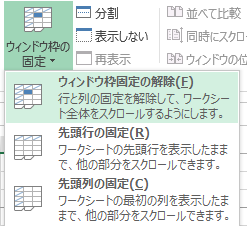
👉 これで画面全体が自由にスクロールできるようになります。
原因② 分割表示がオンになっている
原因
「分割」が有効だと、画面が上下や左右に分かれ、
片方しかスクロールしないため操作不能に見えることがあります。
直し方
-
[表示]タブ を開く
-
[分割] をクリック(オン → オフに切り替え)
分割線が消えれば正常です。
原因③ Scroll Lock(スクロールロック)が有効
原因
Scroll Lock がオンだと、
矢印キーでセル移動できず画面だけが固定されたようになります。
特にノートPCでは、知らないうちに有効になることが多いです。
直し方
-
キーボードに [Scroll Lock]キー がある場合
→ 押して解除 -
キーが無い場合
-
Windowsで [スクリーンキーボード] を起動
-
表示された [ScrLk] をクリックしてオフ
-
原因④ 表示倍率・表示設定の不具合
原因
表示倍率やExcelの描画処理が一時的におかしくなると、
スクロールできないように見えることがあります。
直し方
-
画面右下の 表示倍率(100%など) を変更
-
Excelを一度 最小化 → 最大化
-
Excelを 再起動
これだけで直るケースも意外と多いです。
原因⑤ シートが保護されている
原因
シート保護が有効だと、
スクロールや操作が制限される場合があります。
直し方
-
[校閲]タブ をクリック
-
[シート保護の解除] を選択
-
パスワードがある場合は入力
それでも直らない場合の最終チェック
以下も確認してみてください。
-
Excelを セーフモード で起動してみる
-
アドインを一時的に無効化
-
別のExcelファイルで同じ症状が出るか確認
-
Officeの 修復インストール
まとめ
Excelのスクロールが動かない問題は、
故障ではなく設定ミスや表示状態が原因であることがほとんどです。
特に多い原因はこの3つ👇
-
ウィンドウ枠の固定
-
分割表示
-
Scroll Lock
慌てず一つずつ確認すれば、ほぼ確実に解決できます。