Excelでデータを並べ替えようとしたのに、
「思った順番にならない」「一部だけ崩れる」「数字がおかしい」
といった経験はありませんか?
Excelの並べ替え(ソート)が正しく動かない原因は、設定ミスではなくデータ構造の問題であることがほとんどです。
本記事では、Excelで並べ替えがうまくいかない代表的な原因と、誰でもすぐに直せる対処法をわかりやすく解説します。
並べ替えが正しく動かない主な原因
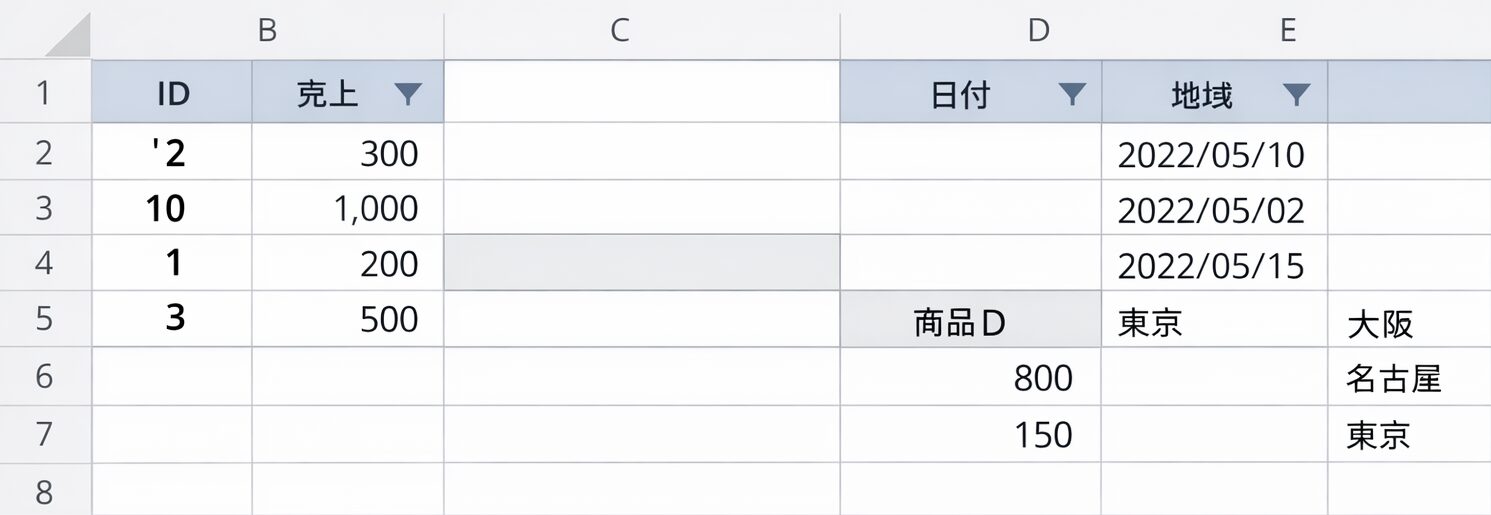
原因1:数値が「文字列」として扱われている
見た目は数字でも、実際には文字列として認識されていると、1 → 10 → 2 のような不自然な順番になります。
よくある例
-
CSV取り込み後のデータ
-
先頭に
'(シングルクォート)が付いている -
全角数字が混ざっている
直し方
-
対象列を選択
-
「データ」→「区切り位置」
-
何も変更せず「完了」を押す
これだけで数値として再認識されることが多いです。
原因2:空白セル・結合セルが含まれている
途中に空白行や結合セルがあると、
Excelは「データがここで終わっている」と誤認識します。
直し方
-
並べ替え前に以下を確認
-
行・列の結合を解除
-
不要な空白行・空白列を削除
-
-
データ範囲全体を選択してから並べ替えを実行
原因3:並べ替え範囲が正しく選択されていない
一部の列だけを選択したまま並べ替えると、
行の対応関係が崩れる原因になります。
直し方
-
並べ替え前に表全体をドラッグ選択
-
「データ」→「並べ替え」を使用
-
「選択範囲を拡張する」を必ず選ぶ
原因4:見出し行の指定が間違っている
見出し行をデータとして扱ってしまうと、
タイトル行まで一緒に並べ替えられてしまいます。
直し方
-
並べ替えダイアログで
「先頭行を見出しとして使用する」にチェックを入れる
原因5:フィルターと並べ替えが混在している
オートフィルターが有効な状態だと、
表示されている行だけが並び替えられ、結果が不自然になります。
直し方
-
フィルターを一度解除
-
全データを表示
-
改めて並べ替えを実行
並べ替えトラブルを防ぐコツ
-
データは1行目に見出し、2行目以降にデータ
-
途中に空白行・空白列を作らない
-
数値・日付・文字列を混在させない
-
「Ctrl + T」でテーブル化してから並べ替えると安全
それでも直らない場合の最終チェック
-
別の列で並べ替えても同じ挙動か
-
新しいシートにコピーして並べ替えると直るか
-
CSVの場合、文字コードや区切り形式に問題がないか
まとめ
Excelの並べ替え(ソート)が正しく動かない原因の多くは、
Excelの不具合ではなくデータの状態に問題があることがほとんどです。
特に多いのは、
-
数値が文字列になっている
-
空白・結合セルが混ざっている
-
範囲選択のミス
並べ替えがおかしいと感じたら、
まずは「データの形」を疑うのが解決への近道です。