
Excelで検索・参照作業をする際に必ず登場するのがVLOOKUPとXLOOKUP。
2020年以降、Microsoftは「VLOOKUPの後継」としてXLOOKUPを標準搭載し、実務ではXLOOKUPへの移行が主流になりつつあります。
しかし、
「もうVLOOKUP使わない方がいい?」
「XLOOKUPって何がすごいの?」
「互換性は大丈夫?」
と悩む人も多いです。
この記事では、
VLOOKUPとXLOOKUPの違い
メリット・デメリット
どっちを使うべきかの結論
を、実例・図付きで分かりやすく解説します。
🧩 結論:基本的にはXLOOKUPを使うべき
| 項目 | VLOOKUP | XLOOKUP |
|---|---|---|
| 列方向の柔軟性 | 参照列は左端固定 | 左右どちらにも検索可能 |
| 列追加に強い? | 列番号がズレて壊れやすい | 数式が壊れにくい |
| エラー処理 | 別途IFERRORが必要 | 組み込みでエラー時の戻り値指定可能 |
| 検索方法 | 完全一致が基本(範囲検索は事故率高め) | 完全一致が標準で安全 |
| 速度 | 表によっては遅い | 最適化されていて高速 |
👉 業務ではXLOOKUP一択でOK。
ただし古いExcel(Excel 2016以前)ではXLOOKUPが使えないため、互換性が必要な場面ではVLOOKUPも依然有効。
🟦 VLOOKUPとは?特徴とメリット・デメリット
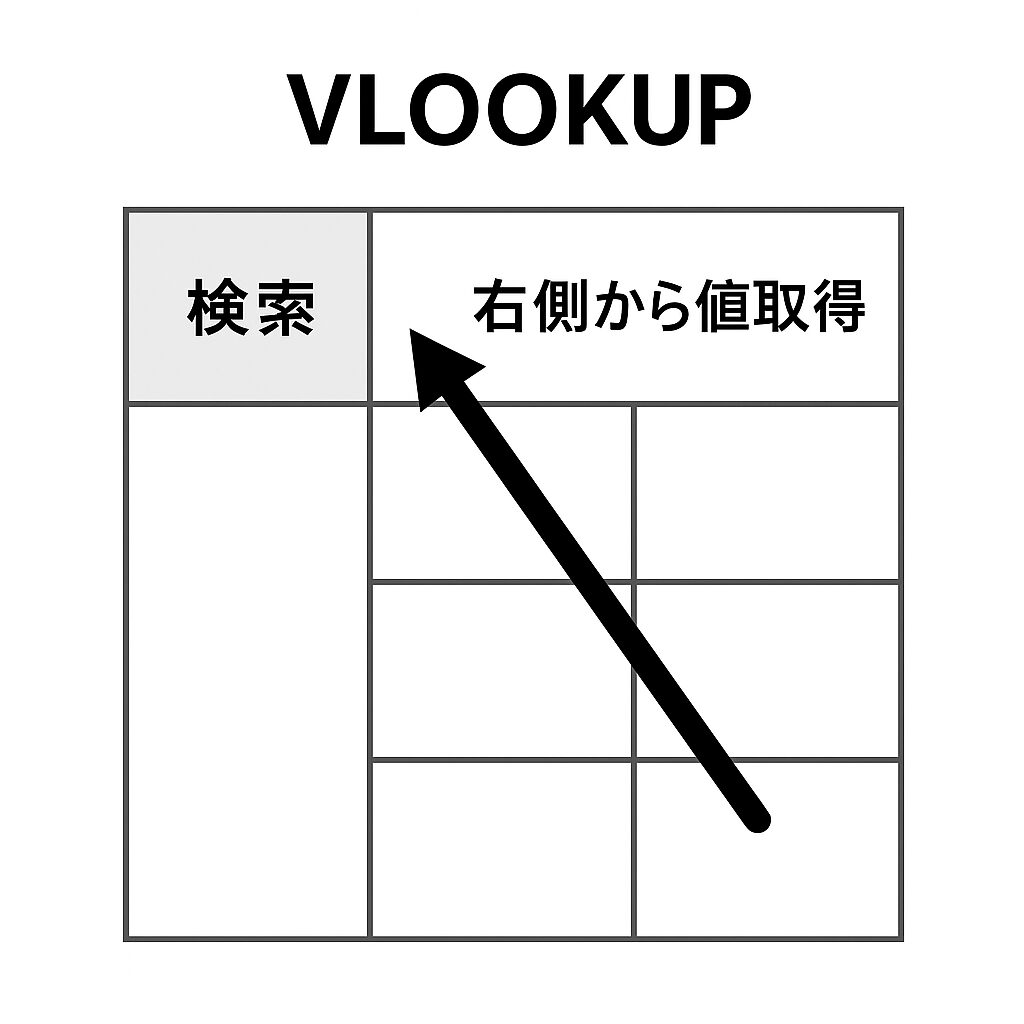
■ VLOOKUPの特徴
lookup_value(検索値)
table_array(範囲)
col_index_num(取得する列番号)
range_lookup(完全一致/近似値)
例:
|
1 |
=VLOOKUP(A2, $E$2:$G$100, 2, FALSE) |
■ メリット
古いExcelでも動く(互換性が高い)
使用例が豊富で初心者でも馴染みがある
■ デメリット
左側に検索対象がないと参照できない
列番号で指定するため、列追加・削除で式が壊れる
エラー処理はIFERRORと併用が必要
近似値モードが事故りやすい(誤参照)
🟩 XLOOKUPとは?特徴とメリット・デメリット
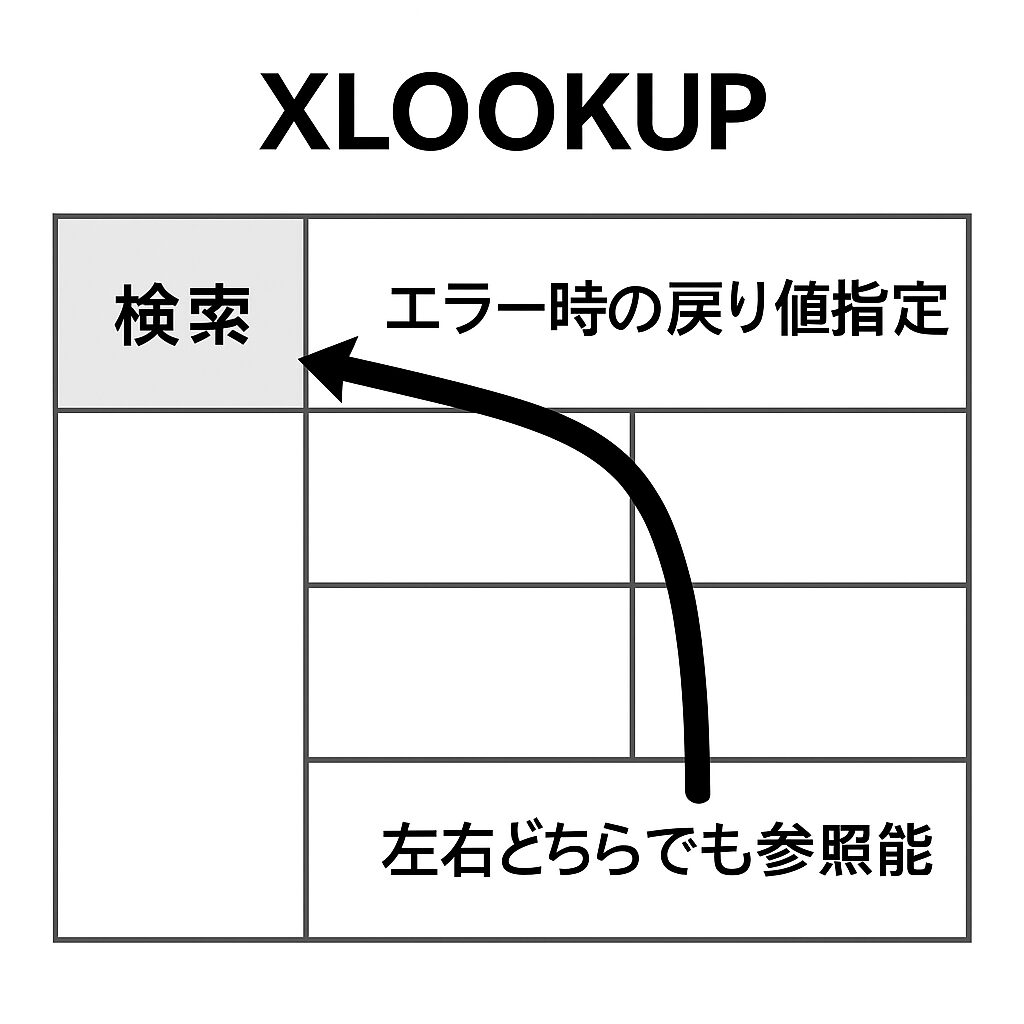
■ XLOOKUPの特徴
引数は以下の通り:
■ メリット
左右どちらでも参照できる(最大の強み)
列追加しても壊れにくい
エラー時の戻り値が指定できる
完全一致が標準(安全)
上から/下から/ワイルドカード検索など柔軟
■ デメリット
Excel 2016以前では非対応
業務の「古いテンプレート」では使えない可能性あり
🆚 VLOOKUPとXLOOKUPの違いを分かりやすく比較

1. 参照できる方向
VLOOKUP:検索列が一番左でないとダメ
XLOOKUP:検索範囲と戻り範囲を別指定できるので自由
2. 列追加に対する強さ
VLOOKUP → col_index_numがズレて壊れやすい
XLOOKUP → 範囲指定なので影響を受けにくい
3. エラー処理
VLOOKUP:
IFERROR(VLOOKUP(...), "なし")XLOOKUP:
[見つからない場合]引数で直接指定可能
4. 完全一致の挙動
VLOOKUP:第4引数FALSE必須(TRUEだと危険)
XLOOKUP:完全一致がデフォルトで事故を防げる
🧭どっちを使うべき?実務的な判断ポイント
■ XLOOKUPを使うべきケース
Excel 365 / 2021 以降を使っている
テーブルが頻繁に更新される
エラー処理をシンプルにしたい
左側に検索列が無い複雑な表
■ VLOOKUPを使うべきケース
会社のPCが古く、XLOOKUPが使えない
他部署や顧客とのファイル交換で互換性が必要
VLOOKUP前提の既存テンプレートを使う場合
🔧 実務で使う場合のサンプル
■ XLOOKUP(完全一致、エラー時に空欄)
■ VLOOKUP(エラー時空欄)
よくある質問(Q & A)
- VLOOKUPからXLOOKUPへ置き換える場合、数式はそのまま変更できますか?
-
VLOOKUPの数式をそのままXLOOKUPへ変更することはできません。
ただし、引数の考え方は似ているため、以下のように置き換えることで対応可能です。VLOOKUP
=VLOOKUP(A2,B2:D100,3,FALSE)
XLOOKUP
=XLOOKUP(A2,B2:B100,D2:D100)
XLOOKUPでは「検索列」と「戻り列」を個別に指定するため、列番号の指定が不要になり、数式の可読性が向上します。
- XLOOKUPは処理速度もVLOOKUPより速いのでしょうか?
-
データ量が多い場合、XLOOKUPの方が高速になるケースが多いです。
特に以下の条件では差が出やすくなります。
・数万行以上のデータ
・複数の検索関数を使用しているシート
・列挿入や構造変更が頻繁に発生する表VLOOKUPは表全体を参照する設計になりやすいのに対し、XLOOKUPは必要な列のみ参照できるため、計算負荷を抑えられます。
- XLOOKUPが使えないExcel環境ではどうすればよいですか?
-
XLOOKUPは主に以下の環境で利用できます。
・Excel for Microsoft 365
・Excel 2021以降Excel 2019以前では使用できません。
その場合は以下の代替方法があります。
・VLOOKUPを使用する
・INDEX+MATCH関数を組み合わせる
・Power Queryでデータ結合を行う社内共有ファイルなど、古いExcel環境との互換性が必要な場合は、VLOOKUPを使用した方が安全なケースもあります。
📚 まとめ
新しいExcelなら基本XLOOKUPがベスト
柔軟で壊れにくく、エラー処理も簡単
ただし互換性重視の時はVLOOKUPも現役
業務では両方の特徴を理解して使い分けるのが最も効率的です。

