Excelでデータ検索を行う際、これまで多くの方がVLOOKUP関数を使用していたと思います。私自身も長年VLOOKUPを使っていましたが、「列の追加で数式が壊れる」「左方向を検索できない」「一致しないとエラーになる」といった問題に何度も悩まされてきました。
Microsoft 365版Excelに追加されたXLOOKUP関数は、これらの問題をほぼすべて解決します。実務で使用してみると、一度使い始めたらVLOOKUPには戻れないレベルで作業効率が変わります。
本記事では、Excel Microsoft 365で追加されたXLOOKUP関数の使い方について解説します。
XLOOKUP関数とは
XLOOKUP関数は、指定した値を検索し、対応する結果を取得できる検索関数です。
従来の以下の関数を1つに統合したイメージです。
・VLOOKUP
・HLOOKUP
・LOOKUP
・INDEX+MATCH
つまり「Excel検索関数の完成版」と言える機能です。
XLOOKUP関数の基本構文
XLOOKUPの基本構文は次の通りです。
XLOOKUP(検索値, 検索範囲, 戻り範囲, [見つからない場合], [一致モード], [検索モード])
各引数の意味は以下です。
| 引数 | 内容 |
|---|---|
| 検索値 | 探したい値 |
| 検索範囲 | 検索対象の列または行 |
| 戻り範囲 | 取得したい結果の範囲 |
| 見つからない場合 | 該当なし時の表示 |
| 一致モード | 完全一致・近似一致指定 |
| 検索モード | 上から・下から検索 |
最低限必要なのは最初の3つのみです。
基本的な使い方(最もよく使う形)
例えば以下のような社員一覧があるとします。
| 社員番号 | 名前 | 部署 |
|---|---|---|
| 1001 | 佐藤 | 営業 |
| 1002 | 鈴木 | 開発 |
| 1003 | 高橋 | 総務 |
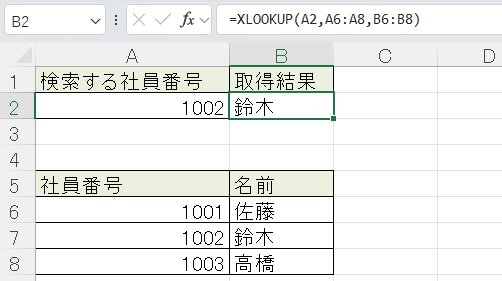
社員番号から名前を取得する場合。
|
1 |
= XLOOKUP(A2, A6:A8, B6:B8) |
意味は次の通りです。
・A2 → 検索したい社員番号
・A6:A8 → 社員番号一覧
・B6:B8 → 名前列
これだけで結果が取得できます。
列番号を指定する必要はありません。
VLOOKUPとの違い
| 比較項目 | VLOOKUP | XLOOKUP |
|---|---|---|
| 左方向検索 | 不可 | 可能 |
| 列追加耐性 | 弱い | 強い |
| エラー制御 | IFERROR必要 | 内部対応 |
| 検索方向 | 固定 | 自由 |
| 設定難易度 | やや高い | 低い |
特に実務で大きいのは「列追加で壊れない」点です。
VLOOKUPは列番号指定のため、途中に列を挿入すると結果がズレます。
XLOOKUPは範囲指定のため影響を受けません。
なお、従来のVLOOKUPと新しいXLOOKUPの違いや、実務ではどちらを使うべきかを詳しく知りたい場合は、
「VLOOKUP XLOOKUP 違い|どっちを使うべき?メリット・デメリットを徹底解説【Excel】」もあわせてご覧ください。

見つからない場合の表示を指定する
一致しない場合にエラーを出さない設定。
|
1 |
= XLOOKUP(A2, A6:A8, B6:B8, "該当なし") |
該当データがない場合、「該当なし」と表示されます。
IFERROR関数は不要です。
左方向の検索(XLOOKUP最大のメリット)
VLOOKUPではできなかった検索です。
名前から社員番号を取得する例。
|
1 |
= XLOOKUP(B2, B6:B8, A6:A8) |
検索列より左側の値も取得できます。
INDEX+MATCHを使う必要がなくなります。
完全一致・近似一致の設定
一致モードを指定すると検索方法を変更できます。
| 一致モード | 内容 |
|---|---|
| 0 | 完全一致(既定) |
| -1 | 以下で最大 |
| 1 | 以上で最小 |
| 2 | ワイルドカード一致 |
例(完全一致)
|
1 |
= XLOOKUP(A2, A6:A8, B6:B8, "", 0) |
通常は0を使用します。
下から検索する方法
最新データを取得したい場合に便利です。
|
1 |
= XLOOKUP(A2, A6:A20, B6:B20, "", 0, -1) |
検索モード「-1」を指定すると下から検索します。
ログデータ・履歴管理で非常に有効です。
複数列をまとめて取得する
XLOOKUPは複数列の取得も可能です。
|
1 |
= XLOOKUP(A2, A6:A8, B6:C8) |
結果として「名前+部署」が同時に表示されます。
Microsoft 365の動的配列機能と連携しています。
実務でよく使うXLOOKUP活用例
商品マスタ連携
商品コード入力 → 商品名・価格自動表示
在庫管理
商品番号から最新在庫取得
配当管理表
銘柄コードから企業名取得
VLOOKUPより保守性が高く、長期運用ファイルに向いています。
よくある質問(Q & A)
- XLOOKUPが使えない原因は何ですか?
-
Microsoft 365またはExcel 2021以降でのみ使用可能です。
Excel 2019以前では利用できません。 - VLOOKUPはもう不要ですか?
-
既存ファイル互換のため残っていますが、新規作成ではXLOOKUP推奨です。
- 検索範囲と戻り範囲のサイズは同じ必要がありますか?
-
はい。同じ行数または列数で指定する必要があります。
- ワイルドカード検索はできますか?
-
一致モードに「2」を指定すると可能です。
例
1= XLOOKUP("田", B6:B8, A6:A8, "", 2)
まとめ
XLOOKUP関数は、VLOOKUPの弱点を解消した次世代検索関数です。
・左方向検索が可能
・列追加でも壊れない
・エラー処理が簡単
・複数列取得対応
・検索方向も自由
Microsoft 365を利用している場合、検索処理はXLOOKUPへ移行することでExcel作業の安定性と保守性が大きく向上します。
新規ファイル作成時はXLOOKUPを標準として使用することをおすすめします。