社内研修後の満足度アンケートを紙で回収していた時期がありました。回収漏れ、集計ミス、入力作業の手間が大きく、正直かなり非効率でした。Microsoft Formsに切り替えてからは、作成は10分、回収はURL配布だけ、集計は自動グラフ化。Excelにも即出力でき、報告資料の作成時間も大幅に短縮できました。
結論として、社内アンケートはMicrosoft Formsで作成し、「組織内のユーザーのみが回答可能」に設定し、回答はExcelへエクスポートするのが最も効率的です。本記事では、作成から回収、集計まで具体的な手順を正確な設定名で解説します。
Microsoft Formsで社内アンケートを作成する手順
1. Microsoft Formsにアクセスする
- ブラウザで「https://forms.office.com」にアクセスします
- Microsoft 365の職場アカウントでサインインします
- 画面上部の「新しいフォーム」をクリックします

テンプレートを使う場合は「テンプレート ギャラリー」を選択しますが、社内アンケートはゼロから作成する方が柔軟です。
なお、Microsoft FormsはMicrosoft 365のプランに含まれるサービスです。
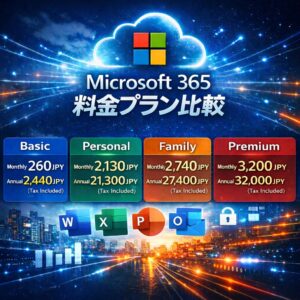
契約中のプランによって利用できる機能や容量が異なるため、これから導入を検討している方は、Microsoft 365の料金プラン比較【2026年最新版】もあわせてご確認ください。

2. タイトルと説明を設定する
画面上部の「無題のフォーム」をクリックし、以下を入力して生成します。
・タイトル(例:2026年 社内研修満足度アンケート)
・フォームの説明(回答期限や所要時間など)
説明欄には以下のように簡潔に書きます。
例:
回答所要時間は約3分です。〇月〇日までにご回答ください。

入力後、「生成」ボタンをクリックするとCopilotがフォームを自動生成してくれます。
3. 質問を追加する
「+ 新しい質問」をクリックすると、質問形式を選択できます。
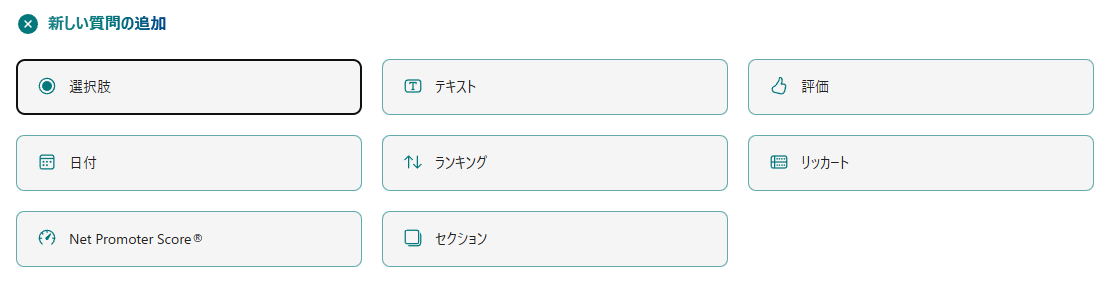
主に使用する形式は以下です。
| 質問形式 | 用途 |
|---|---|
| 選択肢 | 満足度評価、部署選択など |
| テキスト | 自由記述 |
| 評価 | 星評価や数値評価 |
| 日付 | 実施日入力 |
例:満足度アンケート構成
- 研修の満足度(評価)
- 内容は理解しやすかったですか(選択肢)
- 改善点があれば記入してください(テキスト)
必須項目にする場合は、質問右下の「必須」をオンにします。
社内限定アンケートにする重要設定
社外から回答されないよう、必ず設定を確認します。
画面右上の「…(その他のフォーム設定)」をクリック
→「設定」を選択
以下を設定します。
回答の設定
・「組織内のユーザーのみが回答可能」を選択
・「回答を1回に制限する」をオン
・必要に応じて「名前を記録する」をオン
これにより、社内アカウントでログインしている従業員のみ回答可能になります。
匿名にしたい場合は、「名前を記録する」をオフにします。
アンケートを社内に配布する方法
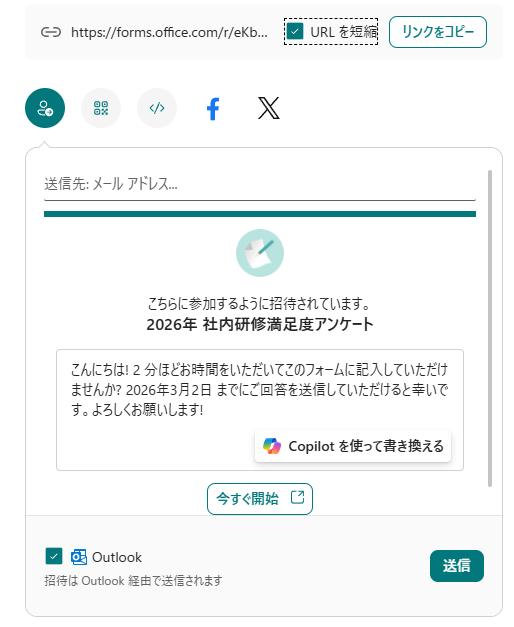
画面右上の「回答を収集」をクリックします。
表示される共有方法は以下です。
| 方法 | 特徴 |
|---|---|
| リンク | メールやTeamsで配布可能 |
| QRコード | 社内掲示用 |
| メール | 直接送信可能 |
社内利用で最も一般的なのは「リンク」をコピーし、TeamsまたはOutlookで配布する方法です。
回答状況をリアルタイムで確認する方法
フォーム上部の「回答」タブをクリックすると、
・回答数
・平均値
・円グラフ/棒グラフ
が自動表示されます。
回答が増えるたびに自動更新されるため、途中経過も確認可能です。
回答をExcelで集計する方法
より詳細な分析を行う場合は、Excelへ出力します。
手順:
- フォーム画面で「回答」タブを開く
- 「Excelで開く」をクリック
すると、回答データがExcel形式(.xlsx)でダウンロードされます。
Excelでは以下が可能です。
・部署別集計
・ピボットテーブル分析
・グラフ作成
・前年比較
社内報告資料を作る場合は、このExcelデータをそのまま活用できます。
分岐設定を使った高度なアンケート作成
質問内容によって表示を変えたい場合は「分岐」を使います。
手順:
- 質問右下の「…」をクリック
- 「分岐」を選択
例:
満足度が「低い」を選んだ人だけ、改善点の詳細入力を表示させる
これにより、回答者の負担を減らしつつ、必要な情報を収集できます。
よくある質問(Q & A)
- 回答を途中で修正できますか?
-
「回答の編集を許可する」をオンにしていれば、回答者は送信後に修正できます。
- 匿名アンケートは可能ですか?
-
可能です。「組織内のユーザーのみが回答可能」を選択し、「名前を記録する」をオフにしてください。
- 回答期限を設定できますか?
-
「設定」画面で「開始日」と「終了日」を設定できます。
- 回答数に上限はありますか?
-
Microsoft 365の契約プランにより上限が異なります。通常の社内利用で問題になることはほぼありません。
まとめ
社内アンケートはMicrosoft Formsを使えば、作成・回収・集計まで一括管理できます。
重要ポイントは以下です。
・「組織内のユーザーのみが回答可能」に設定する
・「回答を1回に制限する」をオンにする
・集計は「Excelで開く」を活用する
紙や手作業の集計に戻る理由はありません。
Microsoft Formsを活用すれば、社内アンケート業務は確実に効率化できます。