
Gmail が Edge で正常に表示されない場合、多くは「キャッシュ破損」「拡張機能の干渉」「追跡防止・セキュリティ設定」「Cookie/JavaScript の制限」「ハードウェア アクセラレーション」のいずれかが原因です。本記事の手順を上から順に確認すれば、再読み込みできない・画面が真っ白・レイアウトが崩れる・ボタンが反応しないといった症状は解消できます。
Edge で Gmail が表示されない主な症状
- 画面が真っ白になる/読み込み中のまま止まる
- 受信トレイは出るが本文が開かない
- レイアウトが崩れる、ボタンが反応しない
- 「エラーが発生しました」「再読み込みしてください」と出る
キャッシュと Cookie を削除する
Gmail は Web アプリのため、キャッシュ破損で表示不具合が起きやすいです。まずここを実施します。
- Edge の右上「…」→「設定」→「プライバシー、検索、サービス」
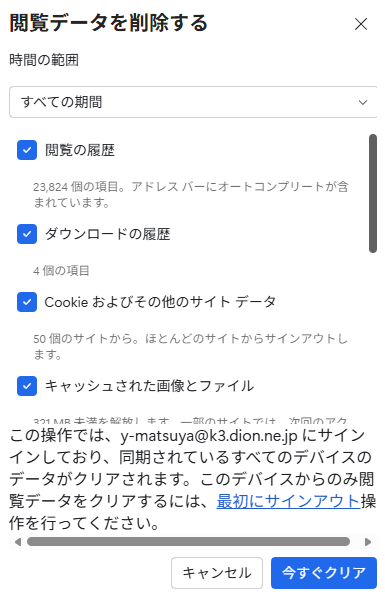
- 「閲覧データをクリア」→「クリアするデータの選択」
- 期間を「すべての期間」に変更
- 次をチェック
- キャッシュされた画像とファイル
- Cookie およびその他のサイトデータ
- 「今すぐクリア」
削除後、Edge を再起動し、https://mail.google.com にアクセスします。
InPrivate ウィンドウで表示できるか確認
InPrivate で表示できる場合、原因は拡張機能または設定です。
- Edge の右上「…」→「新しい InPrivate ウィンドウ」
- Gmail を開く
表示できる場合は、次項の拡張機能を確認してください。
拡張機能をすべて無効化して確認
広告ブロッカーやセキュリティ系拡張機能が Gmail のスクリプトを遮断するケースがあります。
- Edge の右上「…」→「拡張機能」→「拡張機能の管理」
- すべての拡張機能をオフ
- Edge を再起動して Gmail を表示
改善した場合は、1つずつオンに戻して原因の拡張機能を特定します。
Edge 自体の動作が重い場合、Gmail の表示不具合が発生しやすくなります。
ブラウザの動作改善については、こちらの記事も参考にしてください。
追跡防止設定を「バランス」に変更
Edge の追跡防止が「厳重」だと Gmail が正しく動かない場合があります。
設定手順
- 「設定」→「プライバシー、検索、サービス」
- 「追跡防止」
- 「バランス」に変更
変更後に Gmail を再読み込みします。
Cookie と JavaScript がブロックされていないか確認
Gmail は Cookie と JavaScript が必須です。
Cookie の確認
- 「設定」→「Cookie とサイトのアクセス許可」→「Cookie とサイトデータ」
- 「Cookie の保存と読み取りを許可する」をオン
- 「ブロック」内に mail.google.com がないか確認
JavaScript の確認
- 「設定」→「Cookie とサイトのアクセス許可」→「JavaScript」
- 「許可」がオン
- 「ブロック」に Gmail が入っていないか確認
ハードウェア アクセラレーションを無効にする
GPU と相性問題があると画面が崩れたり白画面になります。
- 「設定」→「システムとパフォーマンス」
- 「使用可能な場合はハードウェア アクセラレーションを使用する」をオフ
- 「再起動」をクリック
Edge を最新版に更新する
古い Edge では Gmail 側の仕様変更に対応できない場合があります。
- 「設定」→「Microsoft Edge について」
- 更新があれば自動適用
- 再起動
セキュリティソフトの Web 保護を確認
一部のセキュリティソフトは Gmail の通信を遮断します。
確認ポイント
- HTTPS 通信の検査
- Web シールド
- フィッシング対策機能
一時的にオフにして表示確認し、原因なら除外設定に mail.google.com を追加します。
プロキシ・VPN を使用していないか確認
VPN や会社のプロキシ環境では Gmail の読み込みに失敗することがあります。
確認方法
- VPN を切断して再表示
- 社内ネットワークなら別回線(テザリング等)で表示確認
Edge のプロファイル破損を疑う
ユーザープロファイル破損で設定が正常に反映されないことがあります。
対処方法
- 「設定」→「プロファイル」→「プロファイルの追加」
- 新しいプロファイルで Gmail にログイン
- 正常なら旧プロファイルを削除
Gmail 側の一時的障害を確認
Gmail の障害も考えられます。
「Google Workspace ステータス ダッシュボード」で Gmail が「利用可能」か確認します。
よくある原因と対処の対応表
| 原因 | 典型症状 | 対処 |
|---|---|---|
| キャッシュ破損 | 真っ白/再読み込みループ | キャッシュ削除 |
| 拡張機能 | レイアウト崩れ | すべて無効化 |
| 追跡防止(厳重) | 本文が開かない | バランスに変更 |
| GPU相性 | 画面が乱れる | ハードウェア アクセラレーション無効 |
| セキュリティソフト | エラー表示 | Web保護の例外設定 |
よくある質問(Q & A)
- Edge だけ Gmail が開かず、Chrome では開きます。
-
Edge の拡張機能または追跡防止設定が原因の可能性が高いです。InPrivate で開けるか確認し、拡張機能を無効化してください。
- 「エラーが発生しました」と表示されます。
-
キャッシュ破損または Cookie ブロックが原因です。キャッシュと Cookie を削除し、Cookie 許可を確認してください。
- 会社PCでだけ開けません。
-
プロキシやセキュリティソフトの通信検査が原因の可能性があります。情シスに mail.google.com の通信許可を依頼してください。
- 受信トレイは見えるが本文が開きません。
-
JavaScript のブロック、追跡防止「厳重」、拡張機能が原因です。
まとめ
Gmail が Edge で正常に表示されない原因は、キャッシュ破損、拡張機能、追跡防止設定、Cookie・JavaScript 制限、GPU 相性がほとんどです。まずキャッシュ削除と InPrivate 確認を行い、拡張機能と追跡防止設定を調整してください。それでも改善しない場合は、ハードウェア アクセラレーション、セキュリティソフト、プロファイル破損を順に確認することで解決できます。


