
Gmailを利用していると、ある日突然「セキュリティ警告」や「不審なログインをブロックしました」といった通知が表示されることがあります。
実際に筆者も、普段使っているパソコンからログインしたにもかかわらず警告が表示され、不正アクセスを疑って慌てた経験があります。
しかし多くの場合、これはハッキングではなくGmail側の安全保護機能が正常に働いている状態です。
重要なのは「危険な警告」と「問題ない警告」を正しく見分けることです。
本記事では、Gmailでセキュリティ警告が出る理由と、安全に確認・対処する方法について解説します。
Gmailでセキュリティ警告が表示される仕組み
Gmailでは、Googleアカウントを保護するために常時ログイン状況を監視しています。
以下の情報をもとに安全性を判定しています。
- ログインした地域
- 使用端末
- IPアドレス
- ブラウザ情報
- ログイン時間帯
- 過去の利用履歴
普段と異なるアクセスが検知されると、自動的にセキュリティ警告が表示されます。
つまり警告が出ること自体は「危険」ではなく、むしろ正常なセキュリティ動作です。
Gmailでセキュリティ警告が出る主な原因
代表的な原因を以下にまとめます。
| 原因 | 内容 | 危険性 |
|---|---|---|
| 新しい端末からログイン | 新PC・スマホ・タブレット | 低 |
| 別の場所からアクセス | 出張・VPN・モバイル回線 | 低 |
| ブラウザ変更 | Chrome → Edgeなど | 低 |
| Cookie削除 | ログイン履歴消失 | 低 |
| パスワード変更後 | 再認証が必要 | 低 |
| 第三者アクセスの疑い | 不正ログインの可能性 | 高 |
特に多いのが「端末変更」や「ネットワーク変更」です。
よく表示されるGmailのセキュリティ警告の種類
不審なログインをブロックしました
Googleが安全でない可能性のあるログインを自動遮断した状態です。
表示例:
- 不審なログインを検出しました
- 新しいデバイスからのログイン
この場合、本人であれば確認操作のみで解除できます。
セキュリティアラート通知
Googleアカウントに以下の変化があった場合に表示されます。
- 新端末ログイン
- パスワード変更
- 復旧情報変更
メールまたはスマートフォン通知で届きます。
本当に危険なセキュリティ警告の見分け方
次のケースは注意が必要です。
危険度が高いサイン
- 海外からのログイン履歴がある
- 利用していない端末名が表示される
- 深夜など覚えのない時間帯
- パスワード変更通知が届いた
確認方法はこちらです。
ログイン履歴確認手順
- Googleアカウントを開く
- 「セキュリティ」を選択
- 「お使いのデバイス」
- 「すべてのデバイスを管理」
ここで現在ログイン中の端末一覧を確認できます。
Gmailのセキュリティ警告が出たときの安全な対処法
① 自分の操作か確認する
まず確認するポイント:
- 新しいPCを使ったか
- スマホを買い替えたか
- Wi-Fi環境を変更したか
心当たりがあれば問題ありません。
② 身に覚えがない場合は即対応
以下を必ず実施してください。
パスワード変更
Googleアカウント → セキュリティ → パスワード
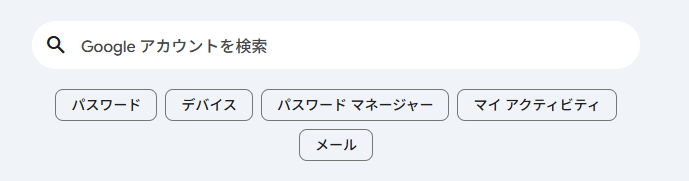
他端末からログアウト
「お使いのデバイス」から不要端末を削除
二段階認証の有効化
設定名:
「2段階認証プロセス」
Gmailでメールが送受信できない場合、アカウントのセキュリティ制限やログイン異常が原因になっているケースもあります。
メールが送信できない・受信できないときの具体的な原因と対処法については、以下の記事で詳しく解説しています。

セキュリティ警告を減らすための対策
頻繁に警告が出る場合は環境要因の可能性があります。
| 対策 | 効果 |
|---|---|
| 同じ端末を使用 | 判定安定 |
| VPNを常時変更しない | 地域判定安定 |
| Cookie削除を控える | 再認証減少 |
| Google Chrome使用 | Google判定が安定 |
| 二段階認証設定 | 信頼度向上 |
Gmailの警告メールが偽物の可能性もある
近年増えているのが「Googleを装ったフィッシングメール」です。
注意点:
- URLがgoogle.com以外
- 添付ファイル付き
- パスワード入力を要求
安全確認は必ずブラウザから直接Googleへアクセスしてください。
メール内リンクはクリックしないことが重要です。
よくある質問(Q & A)
- Gmailのセキュリティ警告は無視しても大丈夫ですか?
-
自分の操作に心当たりがある場合は問題ありません。ただし不明なログインがある場合は必ず確認してください。
- 同じパソコンなのに警告が出るのはなぜですか?
-
IPアドレス変更やCookie削除、Windows更新後などでも新しい端末と判定されることがあります。
- セキュリティ警告が何度も出ます
-
VPN利用やブラウザ設定によってログイン環境が毎回変化している可能性があります。
- 不正アクセスされた場合どうなりますか?
-
メール閲覧・送信・アカウント乗っ取りのリスクがあります。即パスワード変更を行ってください。
- Gmailのセキュリティ警告が出たあと、メールの送受信ができなくなることはありますか?
-
はい、あります。
Googleが不審なアクセスを検知した場合、一時的にアカウント保護のためメール送信や受信機能が制限されることがあります。特に大量送信や異なる地域からのログインが確認された場合に発生しやすくなります。この場合は、Googleアカウントの「セキュリティチェック」を完了させることで制限が解除されるケースがほとんどです。
もし警告解除後もメールの送受信ができない場合は、通信環境やアカウント設定の問題も考えられるため、送受信トラブルの対処法もあわせて確認してください。
まとめ
Gmailのセキュリティ警告は、多くの場合Googleがアカウントを保護するために表示している正常な通知です。
新しい端末や通信環境の変化でも表示されるため、警告=危険とは限りません。
重要なのは以下の3点です。
- ログイン履歴を確認する
- 身に覚えがない場合は即パスワード変更
- 二段階認証を有効にする
正しく対応すれば、Gmailは非常に安全に利用できます。


