
Gmail で「不審なログイン」警告が表示された場合、最優先ですべきことは「本当に自分の操作かどうかを確認し、第三者の可能性があれば直ちにパスワード変更とログイン履歴の確認を行う」ことです。放置すると、メールの盗み見や不正送信、他サービスへの被害拡大につながる可能性があります。この記事では、警告が出たときに取るべき具体的な対応手順を、設定名を正確に示しながら解説します。
不審なログイン警告とは何か
Gmail の「不審なログイン」警告は、Google が通常と異なるログイン状況を検知した際に表示されるセキュリティ通知です。主に以下のような条件で表示されます。
| 検知されやすいケース | 内容 |
|---|---|
| 新しい端末 | これまで使ったことのない PC やスマートフォン |
| 異なる地域 | いつもと違う国・地域からのアクセス |
| 異なる IP アドレス | VPN やモバイル回線切り替え時など |
| ブラウザやアプリの変更 | 新しいブラウザやメールアプリからのログイン |
この警告自体は「必ず不正アクセスがあった」ことを意味するわけではありません。ただし、自分の操作でない場合は、速やかな対処が必要です。
警告が出た直後に確認すべきポイント
警告画面やメール通知を見たら、次の項目を確認します。
- ログイン日時
- 使用された端末
- 場所(国や地域)
- ブラウザまたはアプリ名
これらに心当たりがある場合は、基本的に問題ありません。例えば「出張先でログインした」「新しいスマートフォンを設定した」などが該当します。
心当たりがない場合は、不正ログインの可能性を前提に行動します。
自分の操作だった場合の対応
自分の操作だと分かった場合は、特別な操作は不要です。ただし、以下の確認をしておくと安心です。
- Google アカウントのセキュリティ状態を確認
- 二段階認証プロセスが有効になっているか確認
- 登録済みの復元用メールアドレスや電話番号が正しいか確認
これらは Google アカウントの「セキュリティ」ページから確認できます。
心当たりがない場合の対応手順
不審なログインへの対処後、パスワード変更などを行った結果、Gmail にログインできなくなるケースもあります。その場合は、以下の記事を確認してください。
1. パスワードを変更する
最初に行うべきはパスワードの変更です。
Google アカウントの「セキュリティ」→「Google へのログイン」→「パスワード」から変更します。
新しいパスワードは以下を意識します。
- 他サービスと使い回さない
- 英大文字・英小文字・数字・記号を組み合わせる
- 推測されやすい単語を含めない
2. ログイン履歴を確認する
次に、実際にどこからログインされたかを確認します。
操作手順
Google アカウント →「セキュリティ」→「デバイスの管理」
ここで表示される内容
- 端末名
- 最終使用日時
- 場所
見覚えのない端末がある場合は、「ログアウト」または「アクセスを取り消す」を選択します。
3. 不審な操作がないか確認する
Gmail 内で以下を確認します。
- 送信済みメールに身に覚えのないメールがないか
- ゴミ箱やアーカイブに怪しいメールがないか
- フィルタや転送設定が勝手に追加されていないか
特に「転送設定」は要注意です。
設定 →「メール転送と POP/IMAP」→「転送」欄に知らないメールアドレスが設定されていないか確認します。
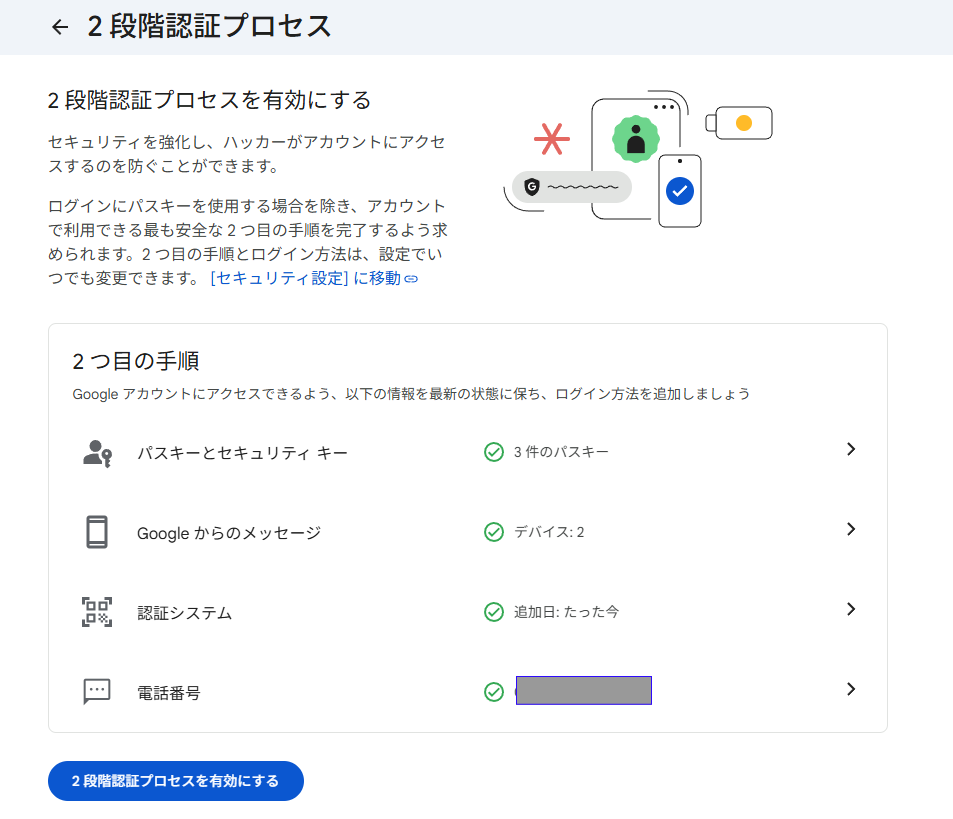
4. 二段階認証プロセスを有効にする
被害を防ぐため、二段階認証プロセスの有効化を推奨します。
操作手順
Google アカウント →「セキュリティとログイン」→「2 段階認証プロセス」
これにより、パスワードが漏れても、スマートフォンの確認操作がなければログインできなくなります。
不審なログインの原因として多いケース
| 原因 | 内容 |
|---|---|
| VPN の使用 | 接続元の国が変わるため警告が出やすい |
| モバイル回線 | IP アドレスが頻繁に変わる |
| 新しい端末 | 初回ログイン時に警告が出る |
| フリー Wi-Fi | セキュリティが弱く、不正アクセスの温床になりやすい |
これらに該当している場合、警告が出ても必ずしも不正とは限りません。
警告を無視するとどうなるか
不審なログインを放置すると、次のリスクがあります。
- 登録している他サービスのパスワード再設定に悪用される
- なりすましメールが送信される
- 重要な個人情報が盗まれる
Gmail は多くのサービスの「ログインの鍵」になっているため、被害が連鎖しやすい点が最大の問題です。
定期的に見直したいセキュリティ設定
以下の項目は、半年に一度程度の確認がおすすめです。
| 項目 | 確認内容 |
|---|---|
| パスワード | 使い回しがないか |
| 復元用情報 | メールアドレス・電話番号が最新か |
| 2 段階認証 | 有効かどうか |
| ログイン端末 | 不要な端末が残っていないか |
よくある質問(Q & A)
- 海外旅行中に自分でアクセスしたら警告が出ました。不正ですか?
-
海外からのアクセスは通常と異なる地域と判断されるため、警告が出やすくなります。日時と場所に心当たりがあれば問題ありません。
- 警告メール自体が詐欺の可能性はありますか?
-
あります。メール内のリンクは不用意にクリックせず、ブラウザから直接 Google アカウントにログインして確認してください。
- 二段階認証を設定すれば完全に安全ですか?
-
完全ではありませんが、不正ログインのリスクは大幅に下がります。設定していない場合は必ず有効化することをおすすめします。
まとめ
Gmail の「不審なログイン」警告が出た場合、まず自分の操作かどうかを確認し、心当たりがなければすぐにパスワード変更とログイン履歴の確認を行ってください。転送設定や送信履歴のチェック、二段階認証プロセスの有効化も重要です。Gmail は多くのサービスの入口になるため、早めの対応が被害拡大を防ぎます。


