
オンライン会議で自宅の様子を映したくない、背景を整えて印象を良くしたい──
そんなときに便利なのが Google Meetの背景変更機能 です。
この記事では、会議前・会議中それぞれの背景変更手順について解説します。
背景が変更できない場合の注意点もあわせて紹介します。
Google Meetの背景変更でできること
Google Meetでは、以下のような背景設定が可能です。
背景をぼかす
用意された既存の背景画像を使う
自分の画像をアップロードして背景にする
在宅勤務・商談・面談など、シーンに応じて使い分けられます。
会議前に背景を変更する手順
Google Meet にアクセス
会議参加直後のプレビュー画面で
「エフェクトを適用」(人型+キラキラのアイコン) をクリック
背景の種類を選択
ぼかし
既存の背景
「+」から画像アップロード
背景を選んだ状態で 「参加」 をクリック
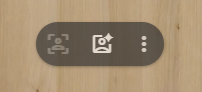
👉 会議に入る前に設定できるため、最もおすすめの方法です。
会議中に背景を変更する手順
会議画面下の 「︙(その他のオプション)」→「設定」 をクリック

「設定」→「動画」→「背景とエフェクト」 を選択

背景を選ぶ(ぼかし/画像/アップロード)

選択すると 即時反映
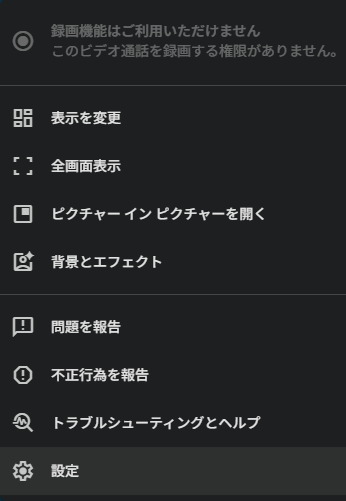
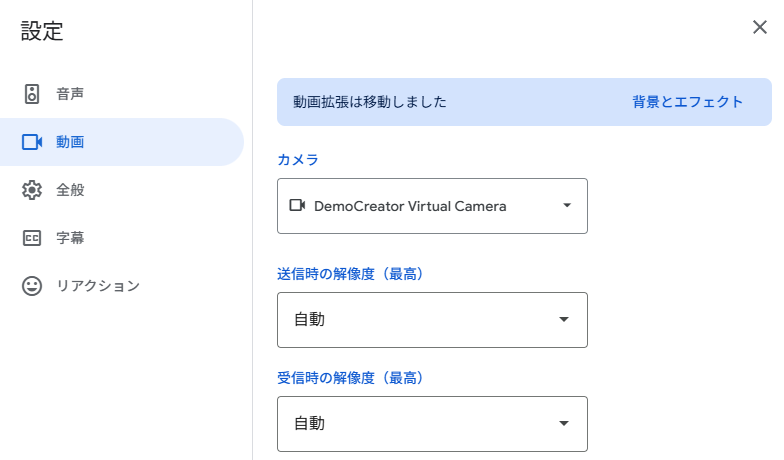
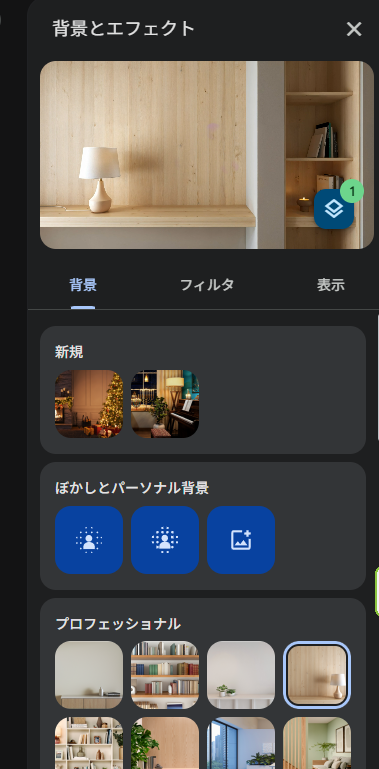
👉 会議中でも変更可能ですが、動作が重くなることがあるため注意。
背景画像をアップロードする際のポイント
推奨サイズ:1280×720px(16:9)
ファイル形式:JPG / PNG
明るすぎ・暗すぎる画像は避ける
顔と背景の色が近いと認識精度が下がる
ビジネス用途なら、シンプルな無地・オフィス風背景がおすすめです。
背景が変更できない場合の原因と対処法
以下の場合、背景変更機能が使えないことがあります。
古いブラウザを使用している
→ Google Chrome / Edge の最新版を使用する会社PCなどで機能制限がかかっている
PCの性能不足(CPU・メモリ)
カメラが正しく認識されていない
特に業務用PCでは、管理者制限で背景変更が無効になっているケースもあります。
よくある質問(Q & A)
- Google Meetで会議中でも背景は変更できますか?
-
はい、会議の途中でも背景変更は可能です。
画面下部の「︙(その他のオプション)」をクリックし、「ビジュアルエフェクトを適用」を選択すると、その場で背景を切り替えられます。変更は即時反映されるため、途中参加後でも問題ありません。 - Google Meetで自分の好きな画像を背景に設定できますか?
-
可能です。
背景設定画面の「+(追加)」アイコンをクリックすると、PC内の画像をアップロードしてオリジナル背景として使用できます。企業ロゴや作業用背景などにも活用できます。 - 背景の「ぼかし」と「画像背景」は何が違いますか?
-
背景ぼかしは実際の部屋を残したまま不鮮明にする機能です。
一方、画像背景は完全に別の画像へ置き換える機能になります。Google Meetでは「少しぼかす」「強くぼかす」の2種類が選択可能です。
- Google Meetで背景変更ができない原因は何ですか?
-
主な原因は以下です。
・PC性能が不足している
・ブラウザが古い
・カメラが有効になっていない
・Meetのエフェクト機能に未対応の端末背景変更機能は映像処理を行うため、古い端末では表示されない場合があります。
- スマートフォン版Google Meetでも背景変更できますか?
-
はい、スマートフォンでも可能です。
会議参加前または参加中に「エフェクト」をタップし、表示された背景一覧から選択するだけで設定できます。ぼかし背景や画像背景も利用できます。
まとめ
Google Meetの背景変更は
会議前・会議中どちらでも可能会議前の設定が一番安定しておすすめ
背景が出ない場合は
ブラウザ・PC環境・管理者制限を確認
在宅会議の印象アップやプライバシー保護のためにも、ぜひ活用してみてください。


