
ある日突然「更新プログラムをダウンロードしています」の表示のまま数時間動かず、WordもExcelも起動できない状態になることがあります。結論から言うと、原因の多くは「Click-to-Runサービスの停止」「ネットワーク不安定」「Officeキャッシュの破損」のいずれかです。再起動だけでは直らないケースも多く、正しい順番で切り分けることが重要です。
本記事では、実際に解消できた具体的な手順について解説します。
Microsoft 365の更新が終わらない主な症状
まずは代表的な症状を整理します。
・「更新プログラムをダウンロードしています」のまま進まない
・「Officeを更新しています。しばらくお待ちください。」で停止する
・更新中と表示されるがCPUやネットワーク通信が動いていない
・更新後にアプリが起動しない
これらは多くの場合、更新処理そのものが止まっているか、内部サービスが正常に動作していない状態です。
原因一覧と優先度
原因を闇雲に試すと時間がかかります。優先度順に整理すると以下の通りです。
原因
- Microsoft Office Click-to-Run サービスが停止している
- ネットワークの一時的な不具合
- Office更新キャッシュの破損
- セキュリティソフトの干渉
- Officeプログラム自体の破損
まずは上から順番に確認してください。
Microsoft Office Click-to-Run サービスを確認する
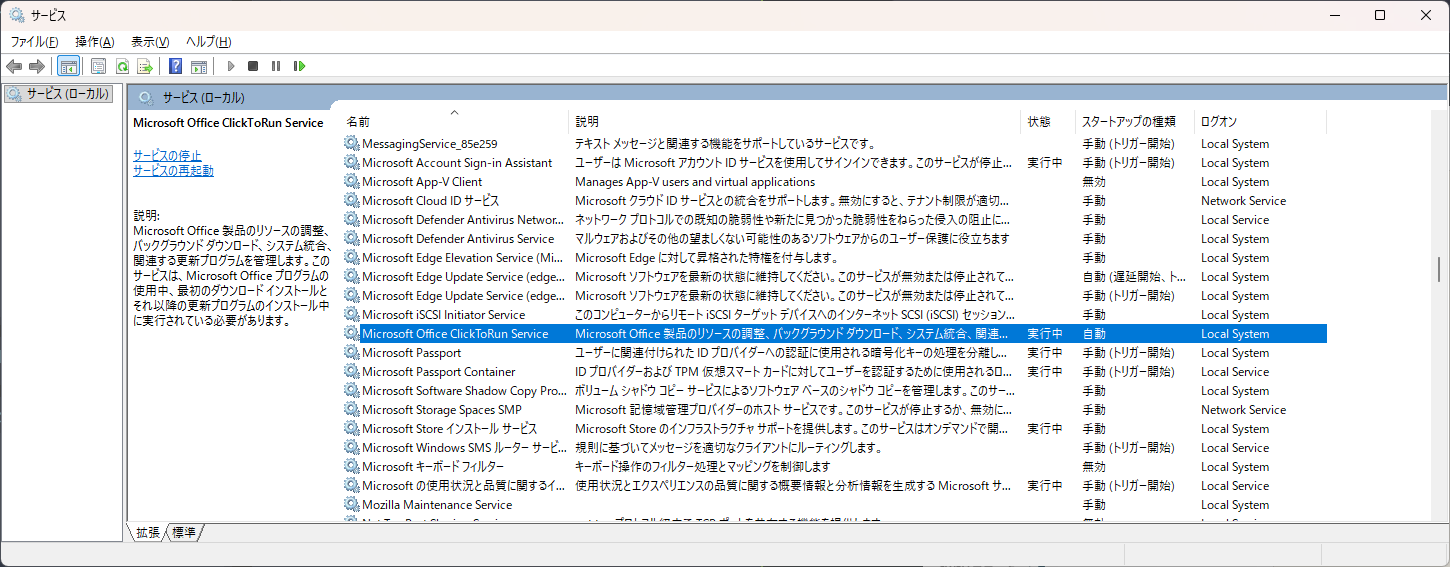
Microsoft 365は「Microsoft Office Click-to-Run サービス」によって更新されます。このサービスが停止していると更新は完了しません。
確認手順は以下の通りです。
- Windowsキー+Rを押す
- 「services.msc」と入力してEnter
- 一覧から「Microsoft Office Click-to-Run サービス」を探す
- 状態が「実行中」になっているか確認
停止している場合は右クリックして「開始」を選択してください。
スタートアップの種類が「無効」になっている場合は「自動」に変更します。
これだけで更新が再開するケースは非常に多いです。
Officeアプリから手動更新を実行する
アプリ側から更新をかけ直す方法です。
- WordまたはExcelを開く
- 「ファイル」
- 「アカウント」
- 「更新オプション」
- 「今すぐ更新」
ここでエラーが出る場合は、通信またはプログラム破損が疑われます。
なお、更新時に「ライセンス認証が必要です」「製品のライセンスを確認できません」などのメッセージが表示される場合は、単なる更新不具合ではなく認証トラブルの可能性があります。
その場合は、以下の記事で原因別に詳しく解説しています。

ネットワーク環境を確認する
更新ファイルは数百MB規模になることもあります。Wi-Fiが不安定だと途中で止まります。
確認ポイントは以下です。
・他のサイトは正常に表示できるか
・VPNを使用していないか
・社内プロキシ環境ではないか
可能であれば有線LAN接続に切り替えて再実行してください。
Officeのクイック修復を実行する
サービスや通信に問題がない場合は、プログラム修復を行います。
- 「設定」
- 「アプリ」
- 「インストールされているアプリ」
- 「Microsoft 365」を選択
- 「変更」
- 「クイック修復」を選択
これで改善しない場合は「オンライン修復」を実行します。
修復方法
クイック修復:インターネット不要・短時間
オンライン修復:再インストールに近い処理・時間がかかる
多くのケースでオンライン修復まで実行すれば改善します。
セキュリティソフトを一時的に無効化する
ウイルス対策ソフトが更新通信を遮断することがあります。
・リアルタイム保護を一時停止
・ファイアウォール設定を確認
ただし、作業後は必ず有効に戻してください。
タスクマネージャーで更新プロセスを確認する
Ctrl+Shift+Escでタスクマネージャーを開きます。
確認するプロセス
・OfficeClickToRun.exe
・Microsoft Office SDX Helper
CPUやネットワーク使用率が完全に0%の場合、処理が停止している可能性があります。一度PCを再起動し、再度更新を試してください。
完全アンインストールして再インストールする
最終手段です。
- 「設定」
- 「アプリ」
- 「Microsoft 365」をアンインストール
- Microsoftアカウントにログイン
- 再インストール
この方法でほぼ100%解消します。
よくある質問(Q & A)
- 更新が終わらないまま電源を切っても大丈夫ですか?
-
可能であれば避けてください。更新ファイル破損の原因になります。ただし数時間全く進まない場合は再起動して問題ありません。
- 更新を止める方法はありますか?
-
「更新オプション」から「更新を無効にする」を選択できます。ただしセキュリティ上推奨されません。
- エラーコードが表示された場合はどうすればよいですか?
-
エラーコードを控え、Microsoft公式サポートページで確認してください。多くは通信または修復で解決します。
- 更新が99%で止まったまま進みません。どうすればよいですか?
-
まずタスクマネージャーで「OfficeClickToRun.exe」が動作しているか確認してください。CPUやネットワーク使用率が0%の場合は処理が停止している可能性があります。その場合は一度PCを再起動し、再度「ファイル」→「アカウント」→「更新オプション」→「今すぐ更新」を実行してください。それでも改善しない場合は「設定」→「アプリ」→「Microsoft 365」→「変更」から「オンライン修復」を実行してください。
- 「更新を準備しています」のまま数時間動きません。放置しても大丈夫ですか?
-
数十分以上まったく進まない場合は正常な状態ではありません。通信が遮断されている、またはClick-to-Runサービスが停止している可能性があります。「services.msc」を開き、「Microsoft Office Click-to-Run サービス」が実行中になっているか確認してください。問題がなければ再起動後に更新をやり直してください。
まとめ
Microsoft 365の更新が終わらない原因は、サービス停止・通信不具合・プログラム破損のいずれかです。まずは「Microsoft Office Click-to-Run サービス」の確認を最優先で行ってください。それでも改善しない場合はクイック修復、オンライン修復の順で対応します。最終的には再インストールでほぼ確実に解決します。焦らず順番に切り分けることが重要です。


