
Microsoftアカウントに身に覚えのないログイン履歴が表示されると、強い不安を感じる方が多いと思います。
Outlook、OneDrive、Microsoft 365、Windows へのサインインなど、Microsoftアカウントは多くのサービスと連携しているため、不正ログインを放置すると被害が拡大する可能性があります。
本記事では、Microsoftアカウントに不正ログインされた疑いがある場合に、何をどの順番で対応すべきかを具体的に解説します。
焦って誤った操作をしないためにも、上から順に確認してください。
不正ログインの可能性がある主なサイン
以下のような状況が確認できる場合、不正ログインの可能性があります。
- 見覚えのない国や地域からのサインイン履歴がある
- 自分が使っていない端末名が表示されている
- Microsoftから「異常なサインインを検出しました」という通知が届いた
- パスワード変更やセキュリティ設定変更の通知が来たが覚えがない
- Outlookで送信した覚えのないメールがある
これらに該当する場合は、被害が拡大する前に速やかな対応が必要です。
手順1:Microsoftアカウントのサインイン履歴を確認する
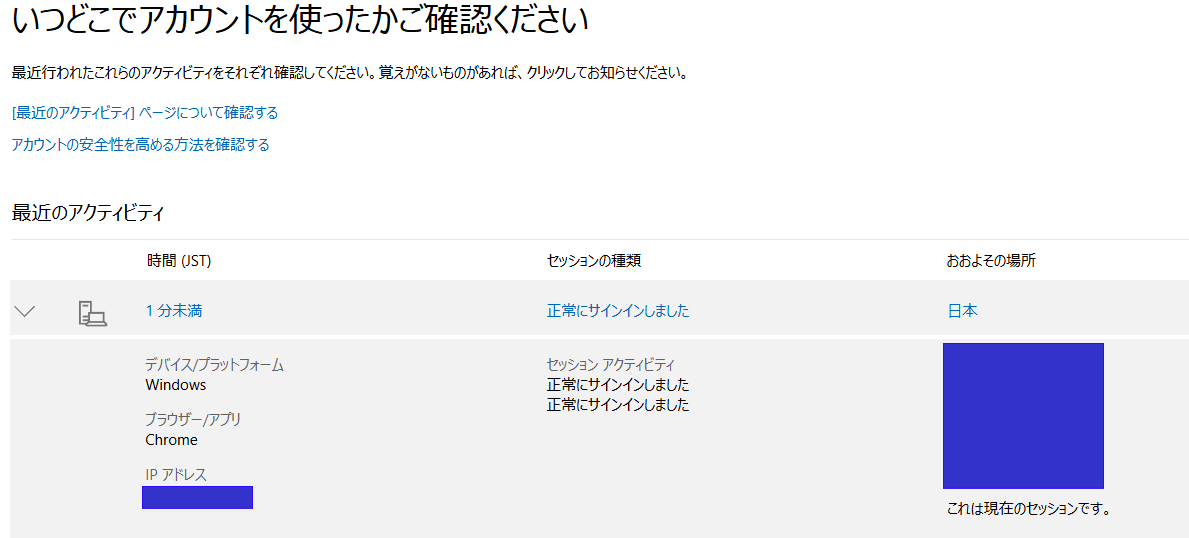
まず最初に行うべきなのは、サインイン履歴の確認です。
- Microsoftアカウントにサインイン
- 「セキュリティ」→「サインインアクティビティ」を開く
- 日時・場所・デバイス・成功/失敗のログイン状況を確認
ここで重要なのは、
「自分の行動と一致しないログインがあるかどうか」です。
不明なログインが確認できた場合、その履歴に対して
「これは自分ではありません」を選択してください。
手順2:すぐにパスワードを変更する
不正ログインの疑いがある場合、最優先で行うべき対応がパスワード変更です。
パスワード変更時の注意点
- 他のサービスで使い回していないパスワードにする
- 英大文字・英小文字・数字・記号を組み合わせる
- 過去に使用したパスワードは避ける
なお、ウイルス感染やキーロガーが原因の場合、
同じ端末で変更すると再度情報を盗まれる可能性があります。
可能であれば、別の安全な端末から変更してください。
手順3:二段階認証(多要素認証)を必ず有効化する
パスワード変更だけでは不十分です。
次に行うべきは、二段階認証の有効化です。
二段階認証を設定すると
- パスワードが漏れてもログインされにくくなる
- スマートフォンへの確認が必要になる
- 不正アクセスの大半を防止できる
Microsoft Authenticator アプリを利用すると、
確認操作がスムーズに行えます。
手順4:登録済みのセキュリティ情報を見直す
不正ログイン後、攻撃者がセキュリティ情報を書き換えているケースもあります。
以下を必ず確認してください。
- 登録されているメールアドレス
- 電話番号
- バックアップ用連絡先
見覚えのない情報があれば、即座に削除または修正してください。
手順5:連携しているデバイスとアプリを確認する
Microsoftアカウントは、Windows端末や外部アプリと連携しています。
- 見覚えのないWindows端末が登録されていないか
- 使用していないアプリへのアクセス許可が残っていないか
不要なデバイスやアプリは、必ずサインアウト・削除してください。
手順6:Outlook・OneDriveの内容を確認する
不正ログイン後は、データの改ざんや情報流出が起きていないかを確認します。
- 送信済みメールに不審なメールがないか
- ゴミ箱・削除済みフォルダを確認
- OneDriveで削除・変更されたファイルがないか
OneDriveには復元機能があるため、異変があれば早めに確認してください。
Microsoftアカウントに不正ログインされた場合、OneDriveに保存されているファイルへ第三者がアクセスするリスクもあります。
被害拡大を防ぐためにも、必要に応じてOneDriveの同期を一時的に停止することが重要です。

手順7:ウイルススキャンを実施する
不正ログインの原因が、端末側にある可能性も否定できません。
- Windows セキュリティでフルスキャンを実行
- 不審なソフトや拡張機能がないか確認
特に、
「怪しいソフトをインストールした覚えがある」
「フリーソフトを多用している」
場合は要注意です。
Microsoftアカウントへの不正ログインが確認された場合、
アカウントだけでなく端末自体が攻撃を受けている可能性も否定できません。
特に、ランサムウェアなどのマルウェアに感染していると、
パスワード変更だけでは被害を止められないケースがあります。
Windows 11 を使用している場合は、
端末側の安全確認と正しい初動対応も必ず行ってください。
よくある質問(Q & A)
- 海外からのログイン履歴が必ず不正とは限りませんか?
-
VPNやモバイル回線の影響で、海外として表示される場合もあります。
ただし、利用状況と一致しない場合は不正の可能性があります。 - パスワードを変えただけで安全になりますか?
-
完全ではありません。
必ず二段階認証とセキュリティ情報の見直しまで行ってください。 - Microsoftからの警告メールは本物ですか?
-
公式ドメインから送信されているかを必ず確認してください。
不審なリンクは開かないよう注意が必要です。 - 不正ログインされた場合、Microsoftに連絡すべきですか?
-
アカウントにログインできる場合は、自身での対応が基本です。
ログインできない場合は、アカウント回復手続きを行ってください。 - Windows自体が乗っ取られる可能性はありますか?
-
アカウントが紐づいているため、影響する可能性はあります。
そのため、端末側の確認も重要です。
まとめ
Microsoftアカウントの不正ログインは、
早期対応で被害を最小限に抑えることが可能です。
重要なのは以下の順番です。
- サインイン履歴の確認
- パスワード変更
- 二段階認証の有効化
- セキュリティ情報の見直し
- 連携デバイス・アプリの確認
- データ確認とウイルススキャン
少しでも不安を感じた場合は、後回しにせず対応してください。


