
Microsoft Edge が重い・遅いと感じる場合、原因の多くは「キャッシュやプロファイルの肥大化」「拡張機能の影響」「設定の最適化不足」「PC側リソース不足」にあります。以下の手順を上から順に確認すれば、多くのケースで改善します。特に「閲覧データの削除」「拡張機能の整理」「スタートアップブーストとスリープタブの設定見直し」は即効性があります。
Microsoft Edge が重くなる主な原因
| 原因 | 内容 |
|---|---|
| キャッシュ・履歴の蓄積 | 一時ファイルが増え、読み込み処理が遅くなる |
| 拡張機能の入れすぎ | 常駐処理が増えて動作が重くなる |
| タブの開きすぎ | メモリ消費量が増大する |
| ハードウェアアクセラレーションの不具合 | GPU処理で逆に遅くなることがある |
| Edgeの設定最適化不足 | パフォーマンス機能が無効になっている |
| PC側のメモリ・CPU不足 | Edge以外のアプリが負荷をかけている |
閲覧データ(キャッシュ・履歴)を削除する
- Edge右上の「…」をクリック
- 「設定」→「プライバシー、検索、サービス」を開く
- 「閲覧データをクリア」→「クリアするデータの選択」
- 期間を「すべての期間」に設定
- 「キャッシュされた画像とファイル」「閲覧履歴」にチェック
- 「今すぐクリア」をクリック
キャッシュが肥大化している場合、この操作だけで体感速度が改善するケースが多いです。
不要な拡張機能を無効化・削除する
- 右上の「…」→「拡張機能」
- 使用していない拡張機能を「オフ」にする
- 完全に不要なものは「削除」をクリック
拡張機能はバックグラウンドで通信や処理を行うことがあり、数が多いほどEdgeは重くなります。
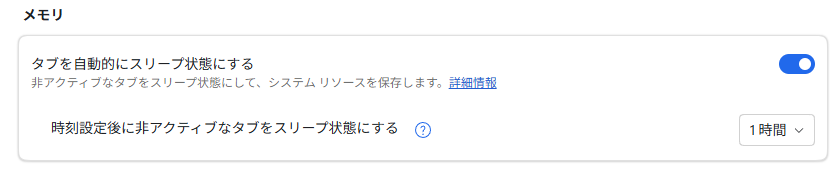
スリープタブを有効にしてメモリ消費を抑える
- 「設定」→「システムとパフォーマンス」
- 「スリープタブ」をオン
- 「タブを自動的にスリープ状態にする」をオン
- 「時刻設定後に非アクティブなタブをスリープ状態にする」で15分〜30分に設定
開きっぱなしのタブが多い場合、これを有効にすることでメモリ使用量が大きく下がります。
スタートアップブーストを有効にする
- 「設定」→「システムとパフォーマンス」
- 「スタートアップブースト」をオン
Edgeの起動を高速化する機能で、起動が遅い場合に効果があります。
ハードウェアアクセラレーションを切り替える
- 「設定」→「システムとパフォーマンス」
- 「使用可能な場合はハードウェアアクセラレーションを使用する」をオフ
- Edgeを再起動
逆に既にオフの場合はオンにして改善することもあります。表示が重い・動画再生がカクつく場合に特に有効です。
Edgeを最新バージョンに更新する
- 「設定」→「Microsoft Edgeについて」
- 更新があれば自動でダウンロードされる
- 完了後「再起動」をクリック
古いバージョンではメモリリークや動作遅延の不具合が残っていることがあります。
Edgeの設定をリセットする
- 「設定」→「設定のリセット」
- 「設定を既定値に戻す」→「リセット」
ブックマークや保存済みパスワードは削除されません。挙動がおかしい場合の最終手段として有効です。
PC側のメモリ・CPU使用状況を確認する
- タスクバーを右クリック
- 「タスクマネージャー」を開く
- 「プロセス」タブでMicrosoft Edgeの使用率を確認
Edgeが異常にCPUやメモリを消費している場合、拡張機能やタブが原因の可能性が高いです。
セキュリティソフトとの相性を確認する
一部のセキュリティソフトはWeb通信を常時監視するため、ブラウザが遅くなることがあります。一時的に停止して改善するか確認し、改善する場合は例外設定を検討してください。
Edgeのプロファイルを新規作成する
- 右上のプロフィールアイコンをクリック
- 「プロファイルの追加」
- 新しいプロファイルで動作を確認
プロファイルの破損が原因で遅くなるケースもあります。
よくある質問(Q & A)
- Edgeだけが遅いのですが、PCの故障ですか?
-
多くの場合はEdgeの設定やキャッシュ、拡張機能が原因です。PCの故障であるケースは稀です。
- タブを閉じても重いままです。
-
キャッシュの削除、設定のリセット、拡張機能の整理を行ってください。
- ChromeよりEdgeが遅いのはなぜですか?
-
拡張機能構成や設定の違いによって体感速度は変わります。同じ条件で比較しないと正確な判断はできません。
- 動画視聴時だけ重くなります。
-
ハードウェアアクセラレーション設定を切り替えて確認してください。
まとめ
Microsoft Edgeが重い場合、まずキャッシュ削除と拡張機能整理を行い、次にスリープタブやスタートアップブーストの設定を見直してください。それでも改善しない場合は、設定リセットやプロファイル作成を試すことで解決できる可能性が高いです。


