
Google ChromeやFirefoxでは問題なく音が出るのに、Microsoft Edgeだけ音が出ない――
この症状は、Windowsやスピーカーの故障ではなく、Edge固有の設定や状態が原因であるケースがほとんどです。
本記事では、Edgeだけ音が出ない時に真っ先に確認すべきポイントを、原因別にわかりやすく解説します。
よくある症状
-
Chrome・Firefoxでは音が出る
-
EdgeでYouTubeや動画サイトを再生しても無音
-
Windowsの音量は正常
-
スピーカーやイヤホンも問題なし
この場合、Edge側の設定・ミュート・音声出力先が怪しいです。
解決策① Edgeのタブ・サイトがミュートされていないか確認
最も多い原因がこれです。
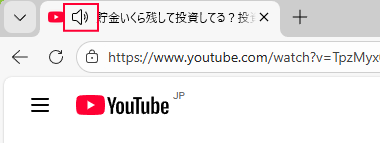
確認方法
-
音が出ないページのタブを確認
-
スピーカーに斜線アイコンが付いていないか見る
-
付いていたら、右クリック → 「タブのミュートを解除」
👉 Edgeはサイト単位・タブ単位でミュートされるため、気づきにくいのが特徴です。
解決策② Windowsの音量ミキサーでEdgeだけミュートされていないか
EdgeはWindows側で個別アプリとして音量管理されています。
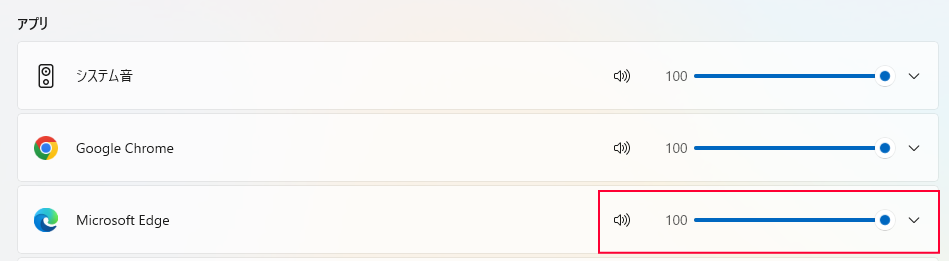
手順
-
タスクバーのスピーカーアイコンを右クリック
-
「音量ミキサーを開く」
-
一覧の中から Microsoft Edge を確認
-
音量が0、またはミュートになっていないかチェック
👉 ここでEdgeだけ音量0になっているケースは非常に多いです。
解決策③ Edgeの音声出力先が間違っている
Bluetoothイヤホン・HDMI・仮想デバイスを使っていると、
Edgeだけ別の出力先に飛ばされていることがあります。
確認方法
-
設定 → システム → サウンド
-
「アプリの音量とデバイスの設定」を開く
-
Microsoft Edgeの出力先を確認
-
使用中のスピーカー/イヤホンに変更
解決策④ Edgeの拡張機能が音声をブロックしている
以下の拡張機能を使っている場合、音が出なくなることがあります。
-
広告ブロッカー
-
動画ダウンロード系
-
セキュリティ・フィルタ系拡張
切り分け方法
-
Edge右上「…」→ 拡張機能
-
すべて一時的に無効化
-
Edgeを再起動
-
音が出るか確認
👉 出た場合は、1つずつ有効化して原因を特定します。
解決策⑤ Edgeの設定リセット(最終手段)
設定が壊れている場合は、リセットが有効です。
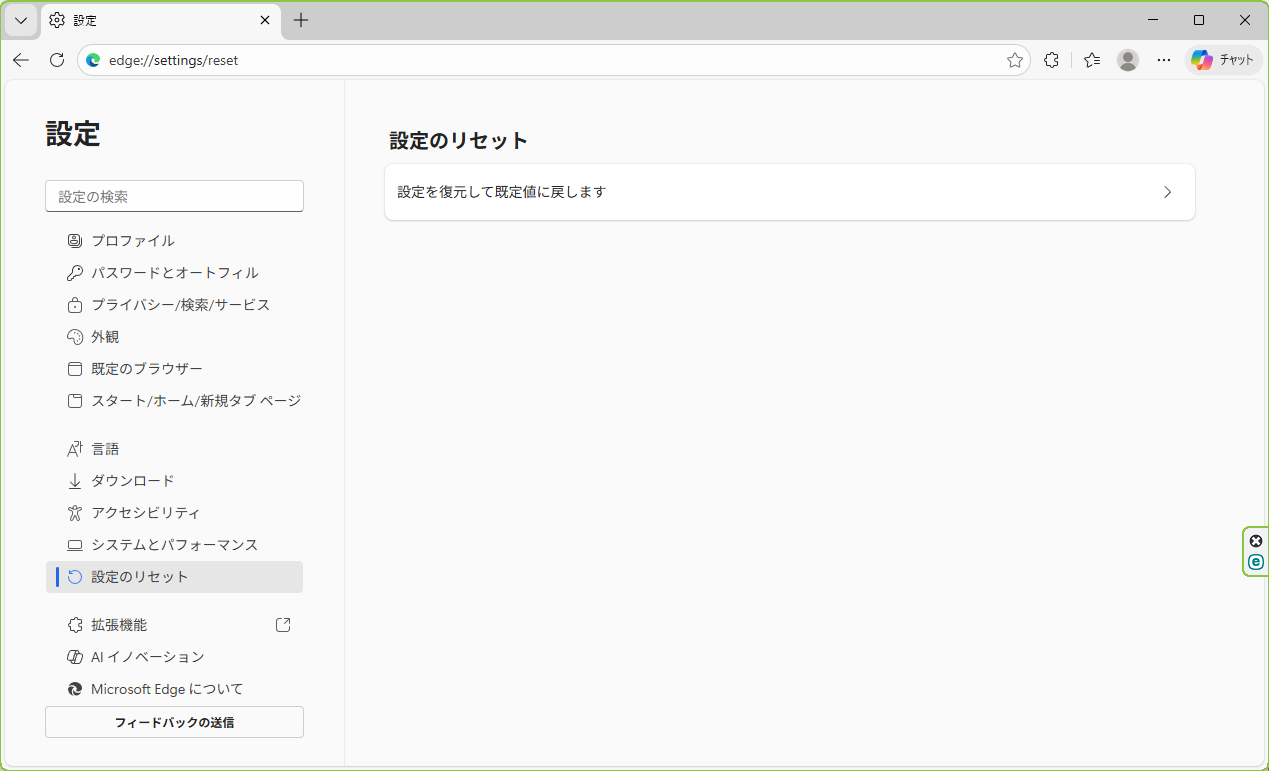
手順
-
Edge設定 → 「設定のリセット」
-
「設定を既定値に戻す」
-
Edgeを再起動
※ お気に入りは消えません
※ 拡張機能は無効化されます
それでも直らない場合
-
Windows再起動
-
オーディオドライバ更新
-
Windows Update適用
これらはEdge以外でも音が不安定な場合に実施してください。
まとめ
-
Edgeだけ音が出ない場合、Windowsやスピーカーは原因ではない
-
タブのミュート・音量ミキサー・出力先を最優先で確認
-
拡張機能と設定リセットが最後の切り札
👉 「他のブラウザでは出る」=Edge設定問題の可能性大


