
PCで Netflix を視聴しようとした際に、
「映像は再生されるのに音が出ない」「他の動画サイトでは音が出るのにNetflixだけ無音」
といったトラブルに遭遇することがあります。
本記事では、PCでNetflixの音が出ないときに多い原因と、
今すぐ確認できる解決方法を原因別にわかりやすく解説します。
PCでNetflixの音が出ないときによくある原因
まずは代表的な原因を整理します。
-
Windowsの音量ミキサーでNetflix(ブラウザ)がミュートされている
-
ブラウザやタブ側で音声がミュートされている
-
音声の出力先(スピーカー・ヘッドホン)が間違っている
-
Bluetooth機器に音声が飛んでいる
-
ブラウザやWindows側の一時的な不具合
多くの場合、設定の見落としが原因です。
解決策① Windowsの音量ミキサーを確認する
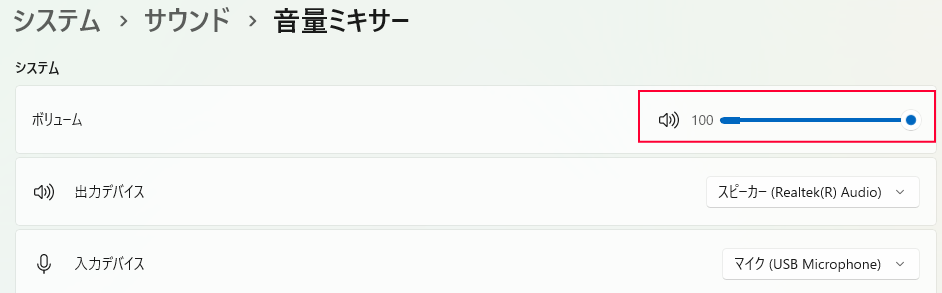

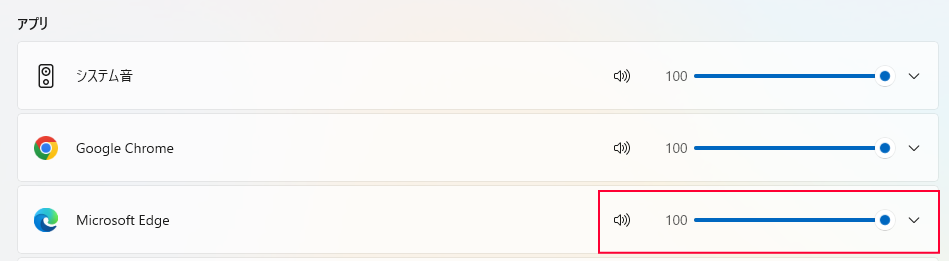
Windowsでは、アプリごとに音量を個別設定できます。
確認手順
-
タスクバー右下のスピーカーアイコンを右クリック
-
「音量ミキサーを開く」 を選択
-
使用中のブラウザ(Chrome / Edgeなど)の音量がミュートになっていないか確認
👉 ここがミュートされているケースが非常に多いです。
解決策② ブラウザやタブがミュートされていないか確認
ブラウザ単位・タブ単位で音声がミュートされていることがあります。
チェックポイント
-
タブに🔇マークが付いていないか
-
タブを右クリック →「ミュート解除」が表示されるか
特に複数タブを開いている場合、誤操作でミュートしていることが多いです。
解決策③ Windowsの音声出力先を確認する
音は出ているが、別のデバイスに出力されているケースもあります。
確認手順
-
スピーカーアイコンをクリック
-
音声出力デバイス(▼)を開く
-
使用中のスピーカーやヘッドホンが選択されているか確認
例:
-
HDMI出力
-
Bluetoothヘッドホン
-
モニター内蔵スピーカー
解決策④ Bluetooth接続を一度切断する
Bluetoothイヤホンやヘッドホンを使った後、
接続が残ったまま音が出なくなることがあります。
対処法
-
Bluetoothを一度オフにする
-
不要なデバイス接続を解除する
これだけで音が戻るケースも珍しくありません。
解決策⑤ ブラウザを変更・再起動する
ブラウザ側の不具合が原因の場合もあります。
試したいこと
-
ブラウザを完全に終了して再起動
-
Chrome → Edge(または逆)で再生してみる
-
シークレットモードで再生する
解決策⑥ Windowsを再起動する
意外と効果が高いのがWindowsの再起動です。
-
音声ドライバの一時的な不具合
-
デバイス切り替え時の不整合
これらは再起動で解消することが多くあります。
それでも直らない場合のチェックポイント
-
他の動画サイト(YouTubeなど)で音が出るか
-
ヘッドホンを外してスピーカーで再生できるか
-
Windows Update後に発生していないか
この場合は、Windows側の音トラブルが原因の可能性があります。
まとめ
PCでNetflixの音が出ない場合、多くは次のどれかです。
-
音量ミキサーのミュート
-
音声出力先の設定ミス
-
ブラウザやBluetoothの影響
上から順に確認すれば、ほとんどのケースは解決できます。
同様のトラブルは、他のブラウザやアプリでも起こるため、
一度設定を見直しておくと今後のトラブル防止にもなります。


