
Windows 11を使用していると、「右クリックしてもNVIDIAコントロールパネルが表示されない」「GPU設定を変更したいのに開けない」といった問題に遭遇することがあります。
実際に筆者の環境でも、Windows Update後に突然メニューから消え、グラフィック設定を変更できなくなった経験があります。
結論から言うと、NVIDIAコントロールパネルが開けない原因の多くは以下のいずれかです。
・NVIDIAドライバーの不整合
・Microsoft Store版アプリの未インストール
・サービス停止
・Windows側の表示設定変更
本記事では、Windows 11環境でNVIDIAコントロールパネルを正しく開く方法と、表示されない・起動しない場合の具体的な対処法を順番に解説します。
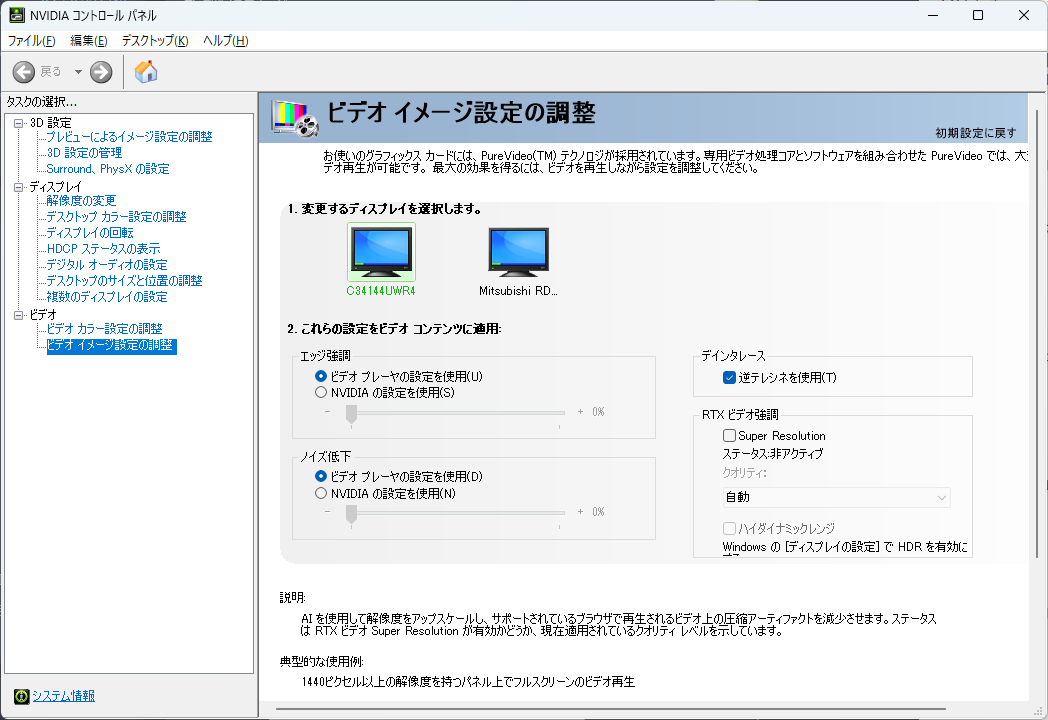
NVIDIAコントロールパネルとは?
NVIDIAコントロールパネルは、NVIDIA製GPUの詳細設定を行うための公式管理ツールです。
主に以下の設定を変更できます。
| 設定項目 | 内容 |
|---|---|
| 3D設定の管理 | GPU性能・電源管理・描画設定 |
| 解像度の変更 | モニター解像度・リフレッシュレート |
| ディスプレイ設定 | 複数モニター管理 |
| 色設定 | 明るさ・コントラスト調整 |
| PhysX設定 | GPU処理割り当て |
ゲーム性能や動画処理に直接影響するため、GPU搭載PCでは重要なツールです。
NVIDIAコントロールパネルの開き方(Windows 11)
まずは正常な起動方法を確認します。
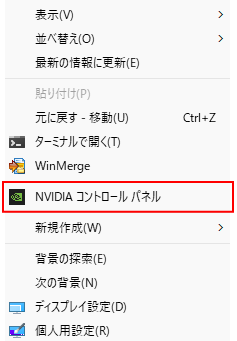
デスクトップ右クリックから開く
- デスクトップの何もない場所を右クリック
- 「NVIDIA コントロール パネル」をクリック
最も一般的な方法です。
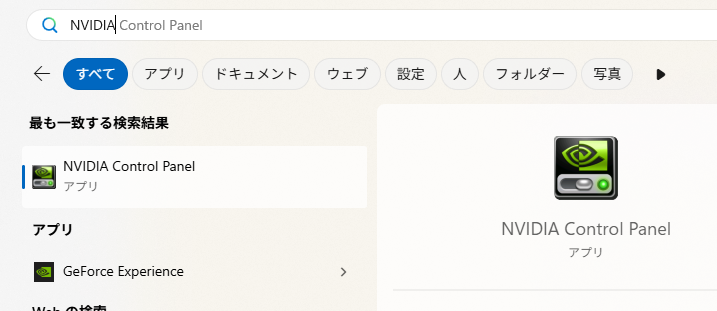
スタートメニューから開く
- スタートボタンをクリック
- 「NVIDIA」と入力
- NVIDIA コントロール パネルを選択
検索で表示されない場合は未インストールの可能性があります。
コントロールパネル経由で開く
- Windowsキー + R
- control と入力してEnter
- 「ハードウェアとサウンド」
- NVIDIA コントロール パネル
古い環境だとこの方法で表示される場合があります。
最新の環境だと「ハードウェアとサウンド」がメニューにない場合もあります。
NVIDIAコントロールパネルが表示されない原因
代表的な原因をまとめます。
| 原因 | 発生状況 |
|---|---|
| ドライバー未導入 | GPU認識されない |
| Storeアプリ未インストール | メニューに出ない |
| NVIDIAサービス停止 | 起動不可 |
| Windows Update影響 | 突然消える |
| GPU無効化 | ノートPCで多い |
特にWindows 11では「Microsoft Store版」に変更されたことが原因になるケースが増えています。
対処法① NVIDIAコントロールパネルをMicrosoft Storeから再インストール
現在のWindows 11では、コントロールパネルはStoreアプリとして提供されています。
手順
- Microsoft Storeを開く
- 「NVIDIA Control Panel」で検索
- インストールをクリック
インストール後、再起動してください。
対処法② NVIDIAドライバーを再インストールする
最も効果が高い解決方法です。
手順
- デバイスマネージャーを開く
- 「ディスプレイ アダプター」を展開
- NVIDIA GPUを右クリック
- 「デバイスのアンインストール」
その後、公式サイトまたはGeForce Experienceから最新ドライバーを再インストールします。
NVIDIAコントロールパネルの不具合は、古いまたは破損したグラフィックドライバーが原因となっているケースが非常に多くあります。安全に最新版ドライバーを入手したい場合は、公式サイトからの正しいダウンロード手順を以下の記事で詳しく解説しています。

対処法③ NVIDIA Display Containerサービスを確認
サービス停止により起動できない場合があります。
確認方法
- Windowsキー + R
- services.msc と入力
- 「NVIDIA Display Container LS」を探す
| 項目 | 正常状態 |
|---|---|
| 状態 | 実行中 |
| スタートアップの種類 | 自動 |
停止している場合は「開始」をクリックします。
対処法④ GPUが正しく認識されているか確認
GPU自体が無効になっていると表示されません。
確認手順
- デバイスマネージャーを開く
- ディスプレイアダプターを確認
- NVIDIA GPUが表示されているか確認
表示がない場合はドライバー問題の可能性が高いです。
対処法⑤ Windows Update後に消えた場合
Windows Update後はドライバーが置き換わることがあります。
対応方法
・最新NVIDIAドライバーを再適用
・Windows Updateのオプション更新を確認
・PC再起動
特に大型アップデート後に発生しやすい現象です。
Windows Updateの途中状態が原因で、GPUドライバーや関連アプリが正常に反映されないケースもあります。更新プログラムが「保留中」のままになっている場合は、先にインストールを完了させる必要があります。

よくある質問(Q & A)
- NVIDIAコントロールパネルが右クリックに出ません
-
Microsoft Store版が未インストール、またはサービス停止の可能性があります。Storeから再インストールを実施してください。
- GeForce Experienceがあれば不要ですか?
-
不要ではありません。GeForce Experienceは更新管理ツールであり、詳細GPU設定はNVIDIAコントロールパネルで行います。
- ノートPCで表示されないのは故障ですか?
-
多くの場合、省電力設定により内蔵GPUのみ有効になっています。ドライバー再導入で改善します。
- NVIDIAコントロールパネルがコントロールパネル一覧に表示されないのは異常ですか?
-
異常ではありません。
現在のWindows 11では、NVIDIAコントロールパネルはMicrosoft Storeアプリ(UWP形式)として提供されています。そのため従来の「コントロール パネル(すべてのコントロール パネル項目)」には表示されない仕様になっています。検索や右クリックメニューから起動できれば正常です。 - NVIDIAコントロールパネルが「検索には出るのに起動するとすぐ閉じる(または真っ白)」場合はどうすっればいいですか?
-
多くはドライバー側の不整合か、アプリ側の破損です。次の順で直すのが確実です。
- PCを再起動
services.mscを開き、「NVIDIA Display Container LS」が「実行中」か確認(停止なら開始)- 「設定」→「アプリ」→「インストールされているアプリ」→「NVIDIA Control Panel」→「詳細オプション」→「修復」→改善しなければ「リセット」
- 直らない場合は NVIDIA グラフィックスドライバーを再インストール(可能なら「クリーンインストール」)
まとめ
NVIDIAコントロールパネルが開かない・表示されない問題は、Windows 11では珍しくありません。
特に現在はMicrosoft Store版として管理されているため、従来のドライバーだけでは表示されないケースが増えています。
確認すべきポイントは以下です。
・Store版アプリがインストールされているか
・NVIDIAドライバーが正常か
・NVIDIA Display Containerサービスが動作しているか
・GPUが認識されているか
これらを順番に確認することで、ほとんどのケースは解決できます。


