
NVIDIA製グラフィックボードを使用しているPCでは、ドライバの状態によってゲーム性能や動画編集の安定性、さらには画面表示そのものに大きな影響が出ます。
実際に「急に画面がカクつく」「解像度が変更できない」「GPUが認識されない」といったトラブルの多くは、古いドライバや誤ったダウンロードが原因でした。
特に検索結果から適当にダウンロードしてしまい、非公式サイトや古いバージョンを入れてしまうケースは少なくありません。
NVIDIAドライバは必ず公式サイトから取得することで、安全かつ確実に最新状態へ更新できます。
この記事では、NVIDIAドライバを公式サイトから安全にダウンロードする方法について解説します。
NVIDIAドライバとは?更新が必要な理由
NVIDIAドライバとは、グラフィックボード(GPU)をWindowsで正しく動作させるための制御ソフトです。
ドライバが古いままだと、以下の問題が発生します。
| 症状 | 主な原因 |
|---|---|
| ゲームのFPS低下 | 最適化不足 |
| 画面がちらつく | ドライバ不整合 |
| GPUが認識されない | ドライバ破損 |
| 動画編集ソフトが落ちる | CUDA対応不一致 |
| 解像度変更不可 | 標準ディスプレイドライバ化 |
Windows Updateでは最新GPUドライバが配布されない場合も多いため、手動更新が重要です。
NVIDIAドライバを公式サイトからダウンロードする方法
手順① NVIDIA公式ドライバページを開く
検索エンジンで以下を検索します。
NVIDIA ドライバ ダウンロード
必ず「NVIDIA公式サイト」を開いてください。
手順② GPU情報を選択する
画面に表示される検索フォームで、自分のGPUを選択します。
| 項目 | 設定内容例 |
|---|---|
| 製品タイプ | GeForce |
| 製品シリーズ | GeForce RTX 40 Series |
| 製品ファミリー | RTX 4060 など |
| オペレーティングシステム | Windows 11 64-bit |
| ダウンロードタイプ | Game Ready Driver (GRD) |
| 言語 | Japanese |
設定後、「検索」をクリックします。
※GPU型番が不明な場合は後述します。
手順③ 最新ドライバを確認してダウンロード
表示されたページで以下を確認します。
- バージョン
- リリース日
- 対応GPU
問題なければ「ダウンロード」をクリックします。
ダウンロードされるファイル例:
531.xx-desktop-win10-win11-64bit-international-dch-whql.exe
Game Ready Driver と Studio Driver の違い
多くの人が迷うポイントです。
| 種類 | 用途 |
|---|---|
| Game Ready Driver | ゲーム向け最適化 |
| Studio Driver | 動画編集・3DCG向け |
選び方の目安
- ゲーム中心 → Game Ready Driver
- Adobe / Blender / DaVinci Resolve → Studio Driver
迷った場合はGame Ready Driverで問題ありません。
GPU型番が分からない場合の確認方法
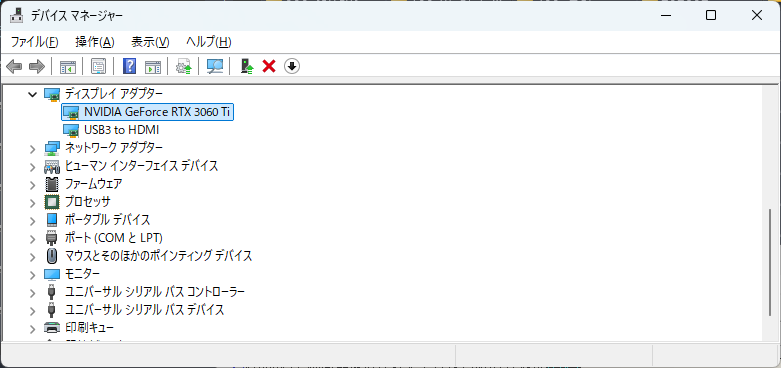
デバイスマネージャーで確認
- スタートボタン右クリック
- 「デバイス マネージャー」
- 「ディスプレイ アダプター」を展開
ここに表示される名称がGPUです。
例:
- NVIDIA GeForce RTX 3060
- NVIDIA GeForce GTX 1660
NVIDIAドライバのインストール手順
ダウンロードしたexeファイルを実行します。
インストール手順
- ファイルをダブルクリック
- 展開処理を待つ
- NVIDIAインストーラー起動
- 「NVIDIA グラフィックス ドライバー」を選択
- 「同意して続行」
推奨設定(重要)
インストールタイプ選択画面では以下を推奨します。
| 項目 | 推奨設定 |
|---|---|
| インストールオプション | カスタム(詳細) |
| クリーンインストール | チェックON |
クリーンインストールを有効にすると、古い設定や破損ファイルが削除されます。
更新トラブル防止に非常に有効です。
ドライバ更新後に確認するポイント
インストール完了後は再起動を行います。
確認項目:
- 解像度が正常か
- NVIDIA コントロールパネルが開けるか
- GPU名が正しく表示されるか
デスクトップ右クリック →
「NVIDIA コントロール パネル」が表示されれば成功です。
グラフィックドライバの更新後にインターネット接続が不安定になる場合は、ネットワーク側のドライバーが原因の可能性もあります。
その場合は、以下の記事で解説しているネットワークドライバーの更新手順もあわせて確認してみてください。

NVIDIAドライバを安全にダウンロードする際の注意点
以下は非常に多い失敗例です。
| NG例 | 理由 |
|---|---|
| 非公式ダウンロードサイト | マルウェア混入リスク |
| 古い記事リンク | バージョン不一致 |
| 自動更新ソフト | 不要ソフト混入 |
| GPU型番未確認 | インストール失敗 |
必ず公式サイトから取得してください。
NVIDIAドライバーは公式サイトからダウンロードして手動インストールすることが一番安全ですが、GeForce ExperienceやNVIDIA Appを使えば、PC上から簡単に最新版へアップデートすることも可能です。手動ダウンロードではなく、Windowsから直接更新する方法を知りたい場合は、次の記事も参考にしてください。

よくある質問(Q & A)
- NVIDIAドライバは更新しないとダメですか?
-
必須ではありませんが、ゲームやGPU処理を行う場合は更新推奨です。不具合修正や性能改善が含まれます。
- Windows Updateだけでは不十分ですか?
-
はい。不十分な場合があります。Windows Updateでは最新版が提供されないことがあります。
- 更新後に画面が映らなくなった場合は?
-
セーフモードで起動し、ドライバをアンインストール後に再インストールしてください。
- ノートPCでも同じ手順ですか?
-
基本は同じですが、一部メーカー製PCでは専用ドライバ推奨の場合があります。
- NVIDIAドライバはどのくらいの頻度で更新すればよいですか?
-
常に最新へ更新する必要はありませんが、新作ゲームをプレイする場合やGPU関連の不具合が発生した場合は更新を推奨します。
特に画面表示の異常やパフォーマンス低下が起きた際は、最新ドライバへ更新することで改善するケースが多くあります。
まとめ
NVIDIAドライバはPC性能を最大限引き出す重要なソフトウェアです。
トラブルの多くは「非公式ダウンロード」または「古いドライバ」が原因となっています。
安全に更新するためには、
- GPU型番を確認
- NVIDIA公式サイトを使用
- クリーンインストールを実施
この3点を守ることが重要です。
定期的に最新版へ更新することで、安定したPC環境を維持できます。


