
NVIDIAドライバーを更新しようと思っても、「GeForce Experienceで更新するべきか」「公式サイトから入れるべきか」で迷うことがあります。実際、ドライバーが古いままだとゲームの不具合や映像表示の問題が起きることもあります。私もGPUのドライバーを更新しただけで、映像のカクつきが改善した経験があります。
NVIDIAドライバーは
「NVIDIA AppまたはGeForce Experienceで更新する方法」と
「公式サイトから手動で更新する方法」
の2つがあり、どちらもWindowsから簡単に実行できます。
この記事では、WindowsでNVIDIAドライバーを最新バージョンへアップデートする方法について解説します。
NVIDIAドライバーをアップデートする前に確認すること
まず、PCにNVIDIA製GPUが搭載されているか確認します。ノートPCではIntel GPUとNVIDIA GPUの両方が入っていることもあるため、事前確認は重要です。
確認場所は次の通りです。
| 確認項目 | 確認方法 |
|---|---|
| GPUの型番 | デバイス マネージャー → ディスプレイ アダプター |
| 現在のドライバー | NVIDIA GPU → プロパティ → ドライバー |
| Windowsのバージョン | 設定 → システム → バージョン情報 |
「NVIDIA GeForce RTX」「NVIDIA GeForce GTX」などが表示されていれば、NVIDIAドライバーの更新対象です。
NVIDIAドライバーをアップデートする方法
NVIDIAドライバーの更新方法は主に2つあります。
| 方法 | 特徴 |
|---|---|
| NVIDIA App / GeForce Experience | 自動更新できる |
| NVIDIA公式サイト | 手動でドライバーを入手 |
通常はアプリから更新する方法が簡単です。
特定のドライバーを入れたい場合は、公式サイトからダウンロードします。
GeForce ExperienceまたはNVIDIA Appで更新する方法
もっとも簡単な更新方法です。
アプリがインストールされている場合は、この方法がおすすめです。
アプリを起動する
スタートメニューから
「GeForce Experience」または「NVIDIA App」を起動します。
ログイン画面が表示された場合は、画面の案内に従います。
ドライバー更新画面を開く
アプリの上部メニューにある
ドライバー
をクリックします。
新しいドライバーがある場合はダウンロードボタンが表示されます。

インストールを実行する
更新ボタンを押すと、次の2種類が表示されます。
| インストール方法 | 特徴 |
|---|---|
| 高速インストール | 通常はこちら |
| カスタムインストール | クリーンインストール可能 |
通常は高速インストールで問題ありません。
インストール中は画面が一瞬黒くなることがありますが、正常な動作です。
NVIDIA公式サイトから手動で更新する方法
GeForce Experienceを使わない場合は、公式サイトからダウンロードして更新します。
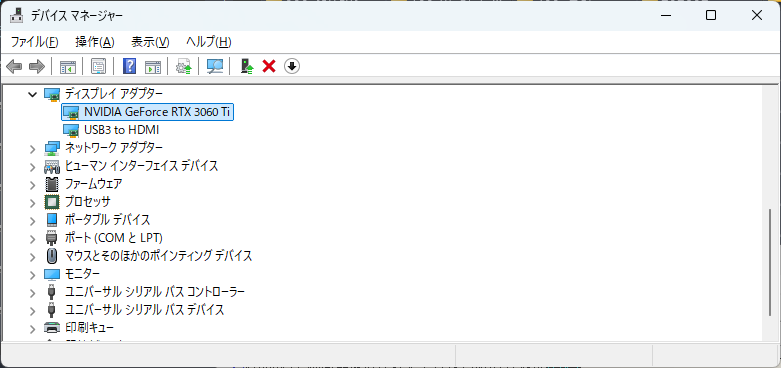
GPUの型番を確認する
ここに表示されるGPU名を控えます。
例
NVIDIA GeForce RTX 4060
NVIDIA GeForce GTX 1660
NVIDIA公式サイトでドライバーを検索
NVIDIA公式のドライバーダウンロードページで以下を選択します。
| 項目 | 入力内容 |
|---|---|
| 製品の種類 | GeForce |
| 製品シリーズ | RTX / GTXなど |
| 製品 | GPU型番 |
| OS | Windows11 / Windows10 |
検索を押すと、対応ドライバーが表示されます。
NVIDIAドライバーを手動でダウンロードする場合は、公式サイトから正しいドライバーを選ぶ必要があります。ダウンロード手順を詳しく知りたい場合は、次の記事も参考にしてください。

ドライバーをダウンロードしてインストール
ダウンロードしたファイルを実行します。
インストール途中で
・画面が点滅
・解像度が一瞬変化
することがありますが、正常な動作です。
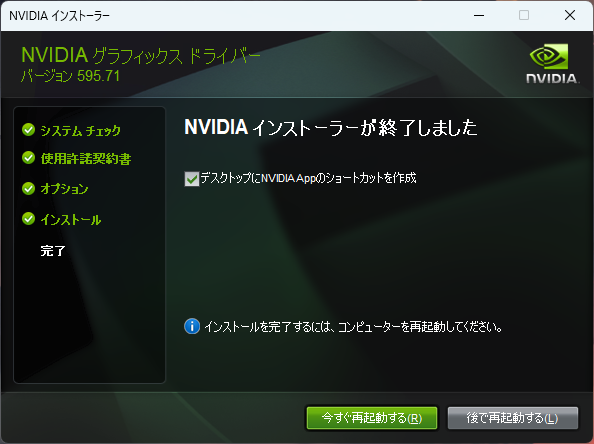
インストール後はPCを再起動します。
ドライバーが更新されたか確認する方法
更新後は、ドライバーのバージョンを確認しておくと安心です。
確認方法は次の通りです。
| 確認方法 | 手順 |
|---|---|
| デバイス マネージャー | GPU → プロパティ → ドライバー |
| NVIDIA App | ドライバー画面 |
| dxdiag | Windowsキー+R → dxdiag |
バージョン番号や日付が新しくなっていれば更新完了です。
NVIDIAドライバーが更新できない時の対処法
ダウンロードや更新が失敗する場合は、次の原因が多いです。
インターネット接続を確認
ダウンロード途中で止まる場合は、回線不安定が原因のことがあります。
Wi-Fi接続の場合は、有線LANで試すと改善することがあります。
GPU型番の選択ミス
手動更新では、型番を間違えるとインストールできません。
特にノートPCは
Laptop GPU
という表記があるため注意してください。
PCを再起動する
Windows Updateの影響でドライバー更新が失敗することがあります。
一度再起動すると解決することがあります。
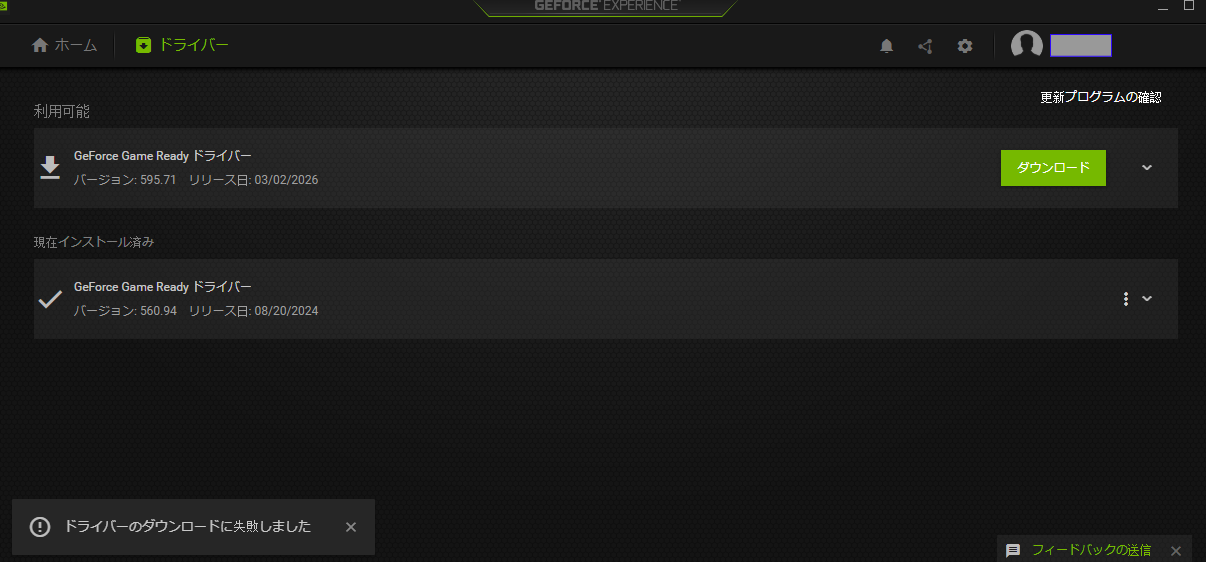
アプリ経由でダウンロード失敗する場合は公式サイトからドライバーをダウンロードする
NVIDIA appからドライバーのダウンロードに失敗する場合は、公式サイト経由でダウンロードすることで解決することもあります。
よくある質問(Q & A)
- NVIDIAドライバーは更新した方がいいですか?
-
基本的には更新した方が安全です。
不具合修正やゲーム最適化が含まれていることがあります。 - Windows Updateだけで更新できますか?
-
可能ですが、最新ドライバーとは限りません。
最新を使う場合はNVIDIA Appまたは公式サイトを使う方が確実です。 - ドライバー更新中に画面が黒くなるのは正常ですか?
-
はい、正常な動作です。
ドライバーが切り替わる際に画面が一時的に点滅することがあります。
まとめ
NVIDIAドライバーのアップデート方法は主に次の2つです。
| 方法 | 特徴 |
|---|---|
| NVIDIA App / GeForce Experience | 簡単に更新できる |
| NVIDIA公式サイト | 手動で最新版を入手 |
通常はGeForce ExperienceまたはNVIDIA Appで更新するのが簡単です。
特定のドライバーを入れたい場合は、公式サイトからダウンロードして更新をお勧めします。
GPUドライバーはゲーム性能や画面表示の安定性にも関わるため、定期的に最新状態を確認しておくことをお勧めします。

