
OneDriveで資料を共有したとき、「リンクを知っている全員」が既定になっていて、意図せず広い範囲に公開されてしまいそうになったことがあります。相手は1人だけなのに、設定を確認せずに送ってしまうのは危険です。結論から言うと、OneDriveでは「特定のユーザー」を選択すれば、指定したメールアドレスの相手だけに安全に共有できます。
本記事では、実際の画面名称に沿って、限定公開する正しい設定方法と注意点をまとめます。
OneDriveで特定の相手だけに共有する基本手順
対象は、Microsoftのクラウドストレージサービスである OneDrive です。個人用でもMicrosoft 365でも手順はほぼ同じです。
共有設定の手順(Windowsアプリ・Web共通)
- 共有したいファイルまたはフォルダーを右クリック
- 「共有」をクリック
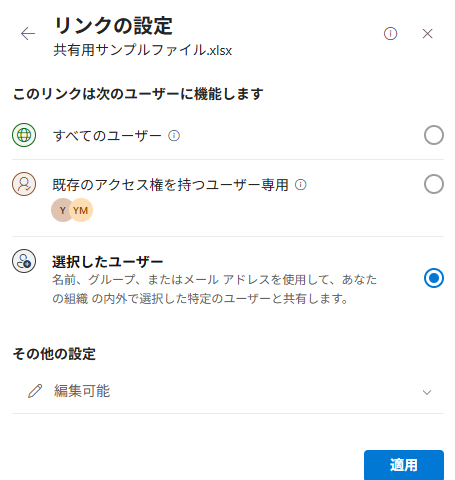
- 表示された共有画面で「リンクの設定」をクリック
- 「すべてのユーザー」ではなく「選択したユーザー 」を選択
- 「適用」をクリック
- 共有相手のメールアドレスを入力
- 「送信」をクリック
これで、入力したメールアドレスのアカウントでサインインした相手だけがアクセス可能になります。
「すべてのユーザー」との違い
共有設定を誤ると、想定より広い範囲にファイルが公開される可能性があります。
現在のOneDrive(個人環境)では、以下の3種類が表示されます。
すべてのユーザー
アクセス条件:リンクを知っているユーザーはアクセス可能
ログイン:Microsoftアカウントでのサインインが必要な場合あり
公開範囲:広い
セキュリティ:低め
リンクが転送されると、第三者が閲覧できる可能性があります。
既存のアクセス権を持つユーザー専用
アクセス条件:すでに権限を持っているユーザーのみ
ログイン:必要
公開範囲:変更なし
セキュリティ:中
新しい相手に共有する設定ではありません。
既存ユーザーへの再共有用の設定です。
選択したユーザー
アクセス条件:入力したメールアドレスのユーザーのみ
ログイン:必須
公開範囲:限定
セキュリティ:高
指定したメールアドレスでサインインしなければ開けません。
最も安全な共有方法です。
安全に限定公開するなら
特定の相手だけに共有したい場合は、
必ず「選択したユーザー」を選択してください。
「すべてのユーザー」のまま送信すると、リンクが転送された場合に閲覧されるリスクがあります。
共有後は「アクセスの管理」で設定を確認すると、より安全です。
権限設定の違い(閲覧のみ・編集可)
共有時にはアクセス権限も選択できます。
表示:閲覧のみ可能
編集:ファイルの変更が可能
重要な資料の場合は「表示」のみにすることをおすすめします。
さらに詳細設定で以下も確認できます。
・編集を許可する(チェックを外せば閲覧のみ)
・ダウンロードをブロック(Web版のみ有効)
・有効期限の設定(Microsoft 365環境で利用可能)
・パスワードの設定
機密資料の場合は「表示のみ」+「ダウンロードをブロック」が安全です。
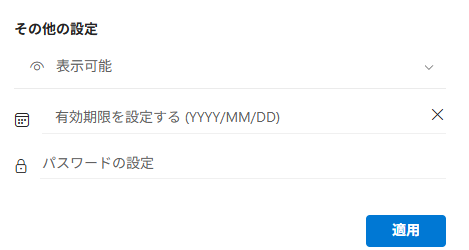
個人版OneDriveでは、共有時に設定できる主な権限は「編集可能」のオン/オフのみです。
ダウンロードの禁止設定は、Microsoft 365の一部環境でのみ利用可能です。
既に作成した共有リンクを限定公開に変更する方法
誤って「リンクを知っている全員」で共有してしまった場合でも修正できます。
- 対象ファイルを右クリック
- 「アクセスの管理」をクリック
- 既存のリンクを削除
- 再度「共有」→「リンクの設定」→「特定のユーザー」で設定
古いリンクを削除しないと、そのリンクは有効のまま残ります。必ず削除してください。
Gmailアドレスでも共有できる?
GmailなどのMicrosoft以外のメールアドレスでも共有可能です。ただし、相手がそのメールアドレスでMicrosoftアカウントを作成している必要があります。
相手がログインできない場合は、以下を確認してください。
・入力したメールアドレスが正しいか
・Microsoftアカウントとして登録されているか
・組織ポリシーで外部共有が制限されていないか(法人環境)
フォルダーを特定の相手にだけ共有する場合
フォルダー単位でも同じ手順です。フォルダーを右クリックし「共有」→「特定のユーザー」で設定します。
フォルダー共有の場合、追加されたファイルも自動的に共有対象になります。誤って別資料を入れないよう注意してください。
セキュリティを高めるための追加対策
限定公開をさらに安全にするためのポイントです。
・共有後に「アクセスの管理」で確認する
・不要になったら即削除する
・編集権限を安易に付与しない
・ダウンロードブロックを活用する
・有効期限を設定する(可能な環境)
共有設定は一度送って終わりではなく、定期的に確認することが重要です。
OneDriveの容量が上限に達すると、同期エラーや共有トラブルの原因になります。ストレージ不足でお困りの場合は、Microsoft 365で容量を増やす方法を詳しく解説していますので、あわせてご確認ください。

よくある質問(Q & A)
- 相手が「アクセスできません」と表示されます。
-
指定したメールアドレスでサインインしているか確認してください。別のアカウントでログインしていると開けません。
- 共有メールを送らずにリンクだけ伝えることはできますか?
-
可能ですが、「特定のユーザー」に設定している場合は、指定したメールアドレスの相手しか開けません。
- スマートフォンアプリでも同じ設定はできますか?
-
はい。アプリでも「共有」→「リンク設定」→「特定のユーザー」を選択できます。
- 一度共有した相手を削除すると即時反映されますか?
-
はい。「アクセスの管理」から削除すれば、その時点でアクセス不可になります。
まとめ
OneDriveで特定の相手だけに安全に共有するには、「共有」→「リンクの設定」→「特定のユーザー」を選択することが重要です。
誤って「リンクを知っている全員」を選ぶと、意図しない公開リスクがあります。共有後は必ず「アクセスの管理」で確認し、不要なリンクは削除してください。
機密情報を扱う場合は、閲覧のみ設定やダウンロードブロックも併用することで、より安全に限定公開できます。