
ある日突然「OneDrive のストレージがいっぱいです」と表示され、ExcelやWordの保存ができなったことはないでしょうか?。原因は、無料の5GBを大きく超えて写真や動画を同期していたなどが多いかと思います。そういった場合はMicrosoft 365のプランに加入するか、追加ストレージを購入することで即解決できます。不要データの整理だけでは根本解決にならないケースも多いため、容量の増やし方を正しく理解しておくことが重要です。
この記事では、OneDriveの容量がいっぱいになる原因と、Microsoft 365でストレージを増やす具体的な方法について解説します。
OneDriveの容量がいっぱいになる主な原因
OneDriveの容量不足は、以下のようなケースで発生します。
・無料プラン(5GB)を超えている
・写真や動画の自動アップロードが有効になっている
・「デスクトップ」「ドキュメント」「ピクチャ」をバックアップしている
・削除したつもりのファイルが「ごみ箱」に残っている
・Outlook.comの添付ファイルが容量を圧迫している
特に見落としやすいのが、「ごみ箱」です。OneDriveでは削除後も一定期間ファイルが保存されるため、容量はすぐには減りません。
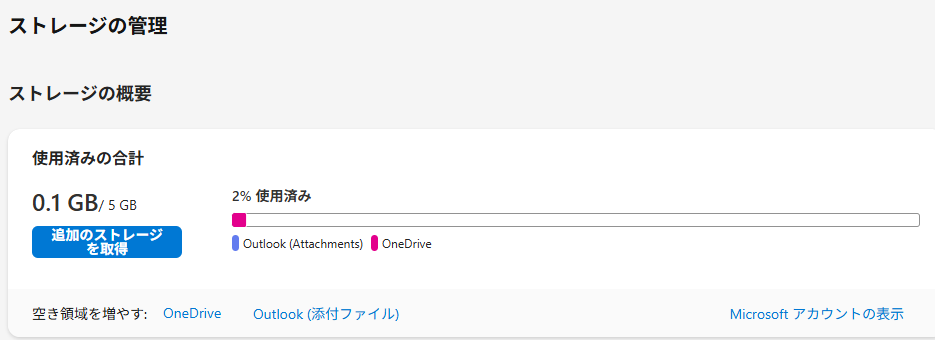
現在の使用状況は、以下の手順で確認できます。
- OneDriveにサインイン
- 画面右上の歯車アイコンをクリック
- 「オプション」を選択
- 「ストレージの管理」をクリック
ここで使用容量と上限を確認できます。
Microsoft 365でストレージを増やす方法
方法1:Microsoft 365 Personalに加入する
もっとも確実なのは、Microsoft 365 Personalに加入する方法です。
Microsoft 365 Personalでは、1TB(1000GB)のOneDriveストレージが利用可能になります。
加入手順:
- Microsoft アカウントにサインイン
- 「サービスとサブスクリプション」を開く
- Microsoft 365 Personalを選択
- 「今すぐ購入」を選択し支払いを完了
支払い完了後、OneDriveの容量は自動的に1TBへ拡張されます。
方法2:Microsoft 365 Familyに加入する
家族で利用する場合は、Microsoft 365 Familyが適しています。
1契約で最大6人まで利用でき、各ユーザーに1TBずつ付与されます。
家族で写真や動画を大量に保存する場合はこちらがコスト効率に優れています。
方法3:OneDrive追加ストレージを購入する
Microsoft 365加入者は、追加ストレージの購入も可能です。
手順:
- OneDriveの「ストレージの管理」を開く
- 「追加ストレージを購入」をクリック
- 容量を選択して支払い
100GB単位で追加できます。
プラン別ストレージ比較
| プラン | 容量 | 主な特徴 |
|---|---|---|
| 無料 | 5GB | 基本機能のみ |
| Microsoft 365 Personal | 1TB | Officeアプリ利用可 |
| Microsoft 365 Family | 1TB × 最大6人 | 家族共有可 |
| 追加ストレージ | 100GB単位 | 加入者のみ追加可能 |
Microsoft 365の各プランの違いや最新料金を詳しく知りたい方は、
以下の記事で2026年最新版の料金と機能を比較しています。

不要ファイルを整理して容量を確保する方法
加入前にできる対処もあります。
ごみ箱を完全に削除する
- OneDriveにサインイン
- 左側メニューの「ごみ箱」をクリック
- 「ごみ箱を空にする」を選択
Outlook.comの添付ファイルを削除する
Outlook.comの大容量メールも容量を消費します。
不要なメールを削除し、「削除済みアイテム」を空にしてください。
デスクトップバックアップを見直す方法
OneDriveの容量を圧迫しているケースとして、「PCフォルダーのバックアップ」があります。
確認手順:
- タスクバーのOneDriveアイコンを右クリック
- 「設定」を選択
- 「バックアップ」タブを開く
- 「バックアップを管理」をクリック
ここで「デスクトップ」「ドキュメント」「ピクチャ」のバックアップ状況を確認できます。
不要であれば停止することで容量消費を抑えられます。
よくある質問(Q & A)
- Microsoft 365を解約すると容量はどうなりますか?
-
1TBから無料の5GBに戻ります。超過分は読み取り専用になり、新規保存ができなくなります。
- 追加ストレージだけ購入できますか?
-
追加ストレージはMicrosoft 365加入者のみ購入可能です。
- 容量を増やしてもすぐ反映されない場合は?
-
サインアウトして再度サインインすると反映されることがあります。
- 無料のOneDriveプランからMicrosoft 365にアップグレードすると、保存しているデータは消えますか?
-
消えません。Microsoft 365に加入するとストレージ容量が拡張されるだけで、既存のファイルやフォルダーはそのまま引き継がれます。再アップロードなどの作業も不要です。ただし、同じMicrosoftアカウントでサインインしていることを確認してください。
- Microsoft 365 PersonalとFamilyではストレージの仕組みはどう違いますか?
-
Microsoft 365 Personalは1ユーザーで1TBのストレージが利用できます。Microsoft 365 Familyは最大6ユーザーまで利用可能で、各ユーザーに1TBずつ割り当てられます。容量を6人で共有するのではなく、1人あたり1TBが個別に付与される点が大きな違いです。
まとめ
OneDriveの容量不足は、整理だけで解決できないケースが多くあります。確実に解消するには、Microsoft 365 PersonalまたはFamilyに加入するのが最も現実的な方法です。1TBあれば通常の業務や写真保存ではまず不足しません。容量不足の警告が出たら、早めにプランを見直すことをおすすめします。


