
Outlookの自動返信は「自動応答(Out of Office)」機能から簡単に設定できます。ただし、使用しているアカウントの種類(Microsoft 365/Exchange/POP・IMAP)によって設定方法が異なるため、そこだけ注意が必要です。
Outlookの自動返信(不在通知)は、休暇予定のたびに設定すると便利です。設定を忘れたまま休暇中の間にメールに気づかず、取引先から「確認できていますか?」と再連絡を受けたことなどもあり得ます。なので予定が決まった段階で必ず自動返信を設定するようにしておきましょう。
Outlookで自動返信(不在通知)を設定する方法【Microsoft 365 / Exchangeアカウント】
会社用アカウントなど、Microsoft 365やExchangeを利用している場合は「自動応答」機能が標準で使えます。
設定手順(Outlookデスクトップ版)
- Outlookを起動
- 左上の「ファイル」をクリック
- 「自動応答」を選択
- 「自動応答を送信する」にチェック
- 期間を指定する場合は「次の期間のみ送信する」にチェック
- メッセージを入力
- 「OK」をクリック
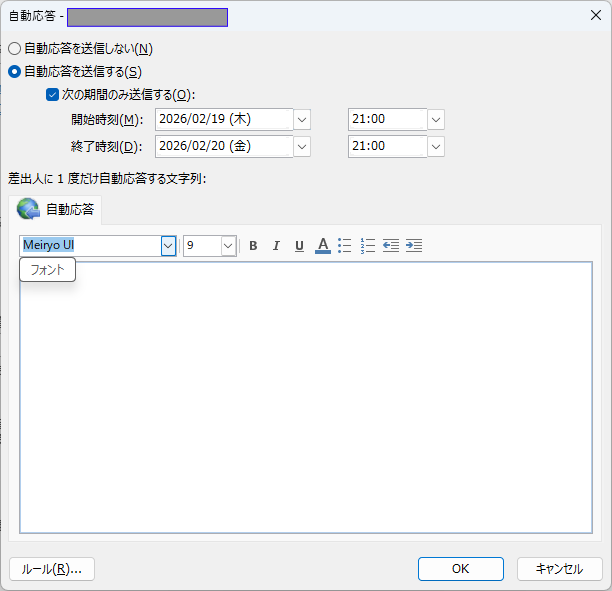
入力画面の構成
| 項目 | 内容 |
|---|---|
| 自動応答を送信する | 不在通知を有効にする |
| 次の期間のみ送信する | 開始日時と終了日時を指定可能 |
| 組織内 | 社内向けの返信内容 |
| 組織外 | 社外向けの返信内容 |
社内と社外で内容を分けることができます。社外向けの返信を送る場合は「組織外」にチェックを入れてください。
Outlookで自動返信を設定するには、まずアカウントに正しくサインインできていることが前提です。もしログイン画面で止まってしまう場合は、以下の記事も参考にしてください。

Outlook(Web版)で自動返信を設定する方法
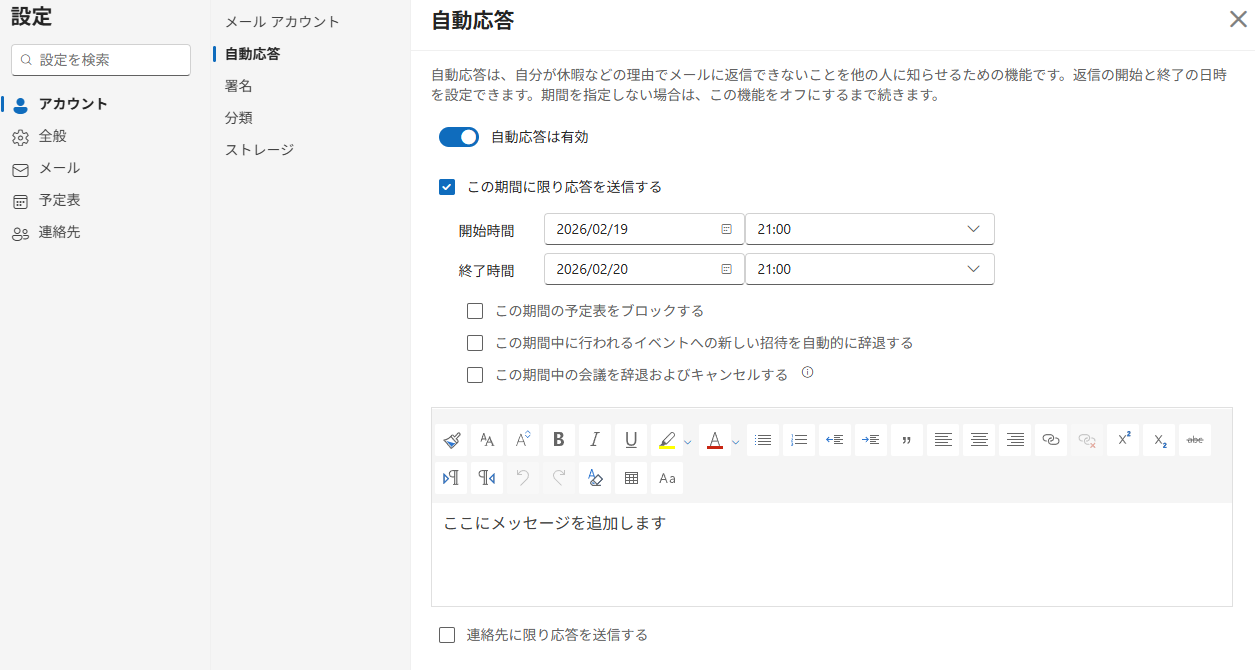
ブラウザ版のOutlookでも設定できます。
設定手順
- Outlook Webにログイン
- 右上の歯車アイコンをクリック
- 「アカウント」→「自動応答」を選択
- 「自動応答は有効」を有効化
- 期間を設定
- メッセージを入力して保存
Web版では画面右側に設定パネルが表示されます。保存ボタンを押さないと有効にならないため注意してください。
POP・IMAPアカウントで自動返信を設定する方法
GmailやプロバイダメールをOutlookで使用している場合、「自動応答」ボタンが表示されないことがあります。その場合はルール機能を使います。
設定手順(ルールで自動返信)
- 「ファイル」→「仕分けルールと通知の管理」
- 「新しいルール」をクリック
- 「受信メッセージにルールを適用する」を選択
- 条件を指定(通常は全メッセージ)
- 「特定のテンプレートを使用して返信する」を選択
- 返信用テンプレートを作成
- ルールを有効化
この方法はPCが起動している間のみ動作する点に注意してください。
自動返信メッセージの例文
社内向け
件名:不在のお知らせ
〇月〇日まで不在にしております。
急ぎの場合は〇〇までご連絡ください。
社外向け
件名:不在のお知らせ
誠に恐れ入りますが、〇月〇日まで不在にしております。
期間中にいただいたメールは、〇月〇日以降順次対応いたします。
お急ぎの場合は〇〇(連絡先)までお願いいたします。
自動返信がうまく動作しない場合の確認ポイント
| 確認項目 | 内容 |
|---|---|
| アカウント種類 | Exchange / Microsoft 365か確認 |
| 期間設定 | 終了日時が過去になっていないか |
| 組織外設定 | 社外向け返信が有効になっているか |
| Outlook起動状態 | ルール設定の場合はPCが起動しているか |
特に多いのは「期間設定ミス」と「組織外チェック忘れ」です。
よくある質問(Q & A)
- 自動返信は何度も同じ相手に送られますか?
-
通常は一定期間内に同じ送信者へ1回のみ送信されます。
- 自動返信に添付ファイルは付けられますか?
-
標準の自動応答では添付はできません。ルールを使用する方法であれば設定可能です。
- スマートフォンのOutlookアプリでも設定できますか?
-
はい、設定メニューの「自動応答」から有効化できます。
- 自動返信を設定したのに相手に届きません。なぜですか?
-
Microsoft 365やExchangeアカウントの場合、同じ送信者には一定期間内に1回のみ自動返信が送られる仕様です。また、社外向け自動返信が無効になっていると外部の相手には届きません。POPやIMAPでルール設定している場合は、Outlookが起動していないと動作しないため、PCの電源状態も確認してください。
- 自動返信の期間を途中で変更できますか?
-
い、可能です。Outlookの「ファイル」→「自動応答」から再度設定画面を開き、開始日時や終了日時を変更して保存すれば即時反映されます。Web版の場合も「設定」→「メール」→「自動応答」から編集できます。
まとめ
Outlookの自動返信(不在通知)は、「自動応答」機能を使えば数分で設定できます。Microsoft 365やExchangeアカウントなら標準機能で簡単に設定可能です。POPやIMAPの場合はルール機能を使う必要があります。
出張や休暇の際は、メール対応遅延によるトラブルを防ぐためにも、早めに設定しておくことをおすすめします。


