
Outlookのデータ移行で最も多いトラブルは、「メールが消えた」と慌ててからバックアップの重要性に気付くケースです。特にパソコンの買い替えやWindows 11への移行時は、事前に正しい手順でデータを保存していないと、過去メールやローカル保存フォルダーが復元できなくなる可能性があります。
結論として、Outlookのバックアップは「.pstファイルのエクスポート」が基本です。Windows 11環境でも手順は変わりません。アカウントの種類を確認し、必要なデータを確実に保存してから移行すれば、メール・連絡先・予定表を安全に引き継げます。
本記事では、Outlookのバックアップ方法からWindows 11へのデータ移行手順について解説します。
Outlookのバックアップが必要なケース
次のような状況では、事前にバックアップを取ることをおすすめします。
・パソコンの買い替え
・Windows 11へのアップグレード
・Officeの再インストール
・パソコンの初期化
・Outlookの不具合発生時
ExchangeやMicrosoft 365アカウントの場合、メール自体はサーバー側に保存されています。ただし、ローカルに保存したフォルダーやアーカイブ、POPアカウントのメールは.pstファイルとして保存されているため、バックアップが必須です。
Outlookのデータ保存形式を確認する
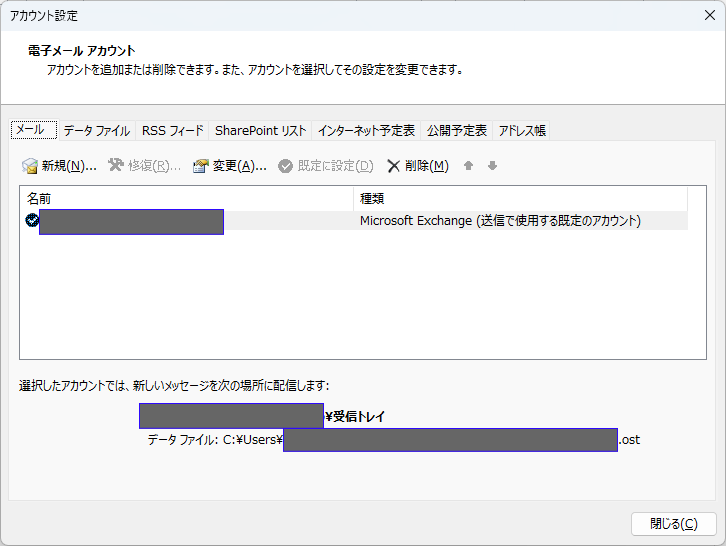
まずは、現在のアカウント形式を確認します。
- Outlookを起動
- 「ファイル」をクリック
- 「アカウント設定」→「アカウント設定」
- 「電子メール」タブでアカウントの種類を確認
主な種類は以下の通りです。
| 種類 | 特徴 | バックアップ必要性 |
|---|---|---|
| Microsoft Exchange | サーバー同期 | 原則不要 |
| Microsoft 365 | サーバー同期 | 原則不要 |
| IMAP | サーバー同期 | 基本不要 |
| POP | ローカル保存 | 必須 |
POPアカウントを使用している場合は、必ず.pstファイルをバックアップしてください。
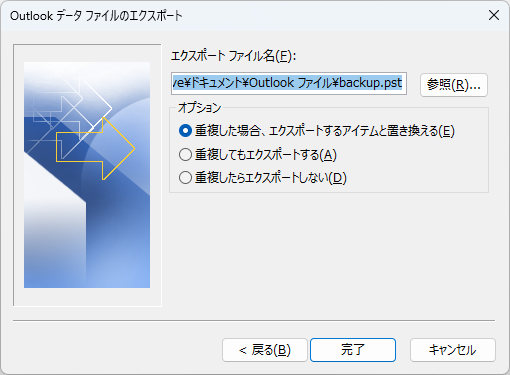
Outlookのバックアップ方法(.pstファイルのエクスポート)
手順
- Outlookを起動
- 「ファイル」をクリック
- 「開く/エクスポート」
- 「インポート/エクスポート」を選択
- 「ファイルにエクスポート」を選択
- 「Outlook データ ファイル(.pst)」を選択
- バックアップしたいフォルダーを選択
- 「サブフォルダーを含む」にチェック
- 保存先を指定して完了
保存先は、USBメモリや外付けHDDなど、パソコン本体とは別の場所にしてください。
.pstファイルの保存場所を直接確認する方法
既存の.pstファイルの保存場所は、次の手順で確認できます。
- 「ファイル」
- 「アカウント設定」
- 「アカウント設定」
- 「データ ファイル」タブ
ここに表示されるパスが、実際の保存場所です。通常は以下のフォルダーです。
C:\Users\ユーザー名\Documents\Outlook ファイル
Windows 11へのデータ移行方法
1. 新しいPCにOutlookをインストール
Microsoft 365またはOfficeをインストールし、Outlookを起動します。
2. アカウント設定を先に完了させる
Microsoft 365を使用している場合、ライセンス認証エラーが表示されることがあります。表示が消えない場合は、以下の記事も参考にしてください。

まずメールアカウントを追加します。
「ファイル」→「アカウントの追加」
3. .pstファイルをインポートする
- 「ファイル」
- 「開く/エクスポート」
- 「インポート/エクスポート」
- 「他のプログラムまたはファイルからのインポート」
- 「Outlook データ ファイル(.pst)」
- 保存しておいた.pstファイルを指定
- インポート先を指定して完了
移行時の注意点
・古いOutlookを削除する前に必ずバックアップ
・USBメモリは安全な取り外しを実施
・.pstファイルは上書きせず別名保存
・Outlookのバージョン互換性を確認
Outlook 2013以降の.pstは基本的に互換性があります。
自動バックアップは可能か?
Outlook単体には自動バックアップ機能はありません。定期的に手動エクスポートを行うか、Windowsの「ファイル履歴」機能を利用する方法があります。
Windows 11での設定方法:
設定 → システム → 記憶域 → 詳細なストレージ設定 → バックアップオプション
よくある質問(Q & A)
- Microsoft 365アカウントでもバックアップは必要ですか?
-
基本的にメールはクラウド保存ですが、ローカルフォルダーやアーカイブを使用している場合は.pstのバックアップが必要です。
- .pstファイルだけコピーすれば大丈夫ですか?
-
はい。メール・連絡先・予定表が含まれます。ただし署名やアカウント設定は別途再設定が必要です。
- Outlookが起動しない場合はどうすればいいですか?
-
エクスプローラーで保存先フォルダーを開き、.pstファイルを直接コピーしてください。
- バックアップしたのにメールが表示されません。
-
インポートではなく「Outlook データ ファイルを開く」を選択していないか確認してください。
- Outlookのバックアップを取らずにPCを初期化してしまいました。復元は可能ですか?
-
POPアカウントを使用しており、.pstファイルのバックアップがない場合、基本的にメールの復元はできません。一方、Microsoft 365やExchange、IMAPアカウントであれば、再度アカウントを設定することでサーバー上のメールが自動的に同期されます。ただし、ローカルフォルダーや手動で作成したアーカイブは復元できないため、今後は初期化や買い替え前に必ず.pstファイルをバックアップしてください。
まとめ
Outlookのバックアップとデータ移行は、.pstファイルの扱いを理解すれば難しくありません。特にPOPアカウント利用者はバックアップが必須です。Windows 11でも手順は変わりません。PC買い替えや初期化前には必ずエクスポートを実行してください。事前の準備が、メール消失トラブルを防ぎます。


