
会社のメールで署名が自動挿入されず、毎回手動で貼り付けて送信していたことがあります。設定は済ませたつもりでしたが、実際には「署名を作成すること」と「既定の署名として指定すること」が別操作である点を理解していませんでした。Outlookでは署名を作成しただけでは自動挿入されません。「新しいメッセージ」「返信/転送」それぞれに既定の署名を設定して初めて自動反映されます。この違いを押さえておけば、署名は正しく表示されます。
本記事ではWindows版OutlookとWeb版Outlook(Outlook on the web)の両方について、正確な設定名で手順を解説し、設定できない原因についても整理します。
※Microsoft 365を利用している場合は、プランによって利用できる機能や保存容量が異なります。法人向け・個人向けの違いを含めた詳しい比較は以下の記事で解説しています。

Outlookで電子メール署名を作成する方法(Windows版)
対象:Microsoft 365版Outlook / Outlook 2021 / Outlook 2019 など
署名の作成手順
- Outlookを起動
- 画面左上の「ファイル」をクリック
- 「オプション」をクリック
- 「Outlookのオプション」画面で「メール」を選択
- 右側の「署名…」をクリック
- 「署名とひな形」画面で「新規」をクリック
- 署名名を入力し「OK」
- 下部の編集欄に署名内容を入力
- 「OK」をクリックして保存
ここまでで署名は作成されています。
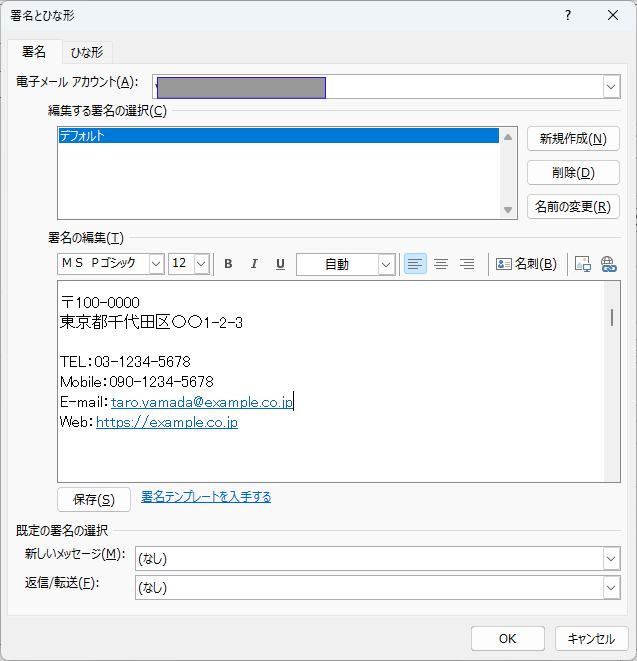
自動挿入の設定(重要)
同じ「署名とひな形」画面で以下を確認します。
・既定の署名
新しいメッセージ:作成した署名を選択
返信/転送:作成した署名を選択(必要に応じて)
これを設定しないと自動では入りません。
設定項目まとめ(Windows版)
| 項目名 | 設定場所 |
|---|---|
| ファイル | 画面左上 |
| オプション | ファイル内 |
| メール | Outlookのオプション内 |
| 署名… | メール画面内 |
| 既定の署名 | 署名とひな形内 |
Outlookで電子メール署名を作成する方法(Web版)
対象:Outlook on the web(Microsoft 365)
署名の作成手順
- ブラウザでOutlookにサインイン
- 右上の「設定(歯車アイコン)」をクリック
- 「メール」をクリック
- 「作成と返信」をクリック
- 「電子メールの署名」欄に署名を入力
- 「新しいメッセージに自分の署名を自動的に含める」にチェック
- 「返信/転送に自分の署名を自動的に含める」にチェック
- 「保存」をクリック
Web版はチェックボックスを入れないと自動挿入されません。
Outlookで署名が設定できない原因
1. 既定の署名が未設定
作成だけして満足してしまうケースが多いです。
必ず「新しいメッセージ」「返信/転送」を設定してください。
2. 別のアカウントを使用している
複数アカウント登録時は、署名ごとにアカウントを指定する必要があります。
「電子メールアカウント」のプルダウンを確認してください。
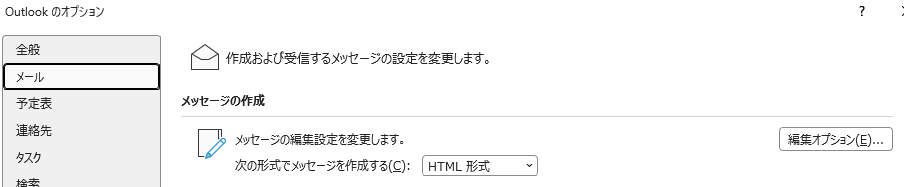
3. プレーンテキスト形式で作成している
「ファイル」→「オプション」→「メール」→
「メッセージの作成」内の「次の形式でメッセージを作成する」が
「テキスト形式」になっていると装飾が反映されません。
「HTML形式」を推奨します。
4. 新しいOutlook(New Outlook)を使用している
Windows版でも「新しいOutlook」では設定画面がWeb版に近い仕様です。
画面右上に「新しいOutlook」の切り替えが表示されている場合は、
Web版と同じ手順で設定します。
5. 保存ボタンを押していない(Web版)
Web版は「保存」を押さないと反映されません。
署名に入れるべき基本項目
| 項目 | 推奨理由 |
|---|---|
| 氏名 | 必須 |
| 会社名 | 信頼性向上 |
| 部署名 | 連絡明確化 |
| 電話番号 | 折り返し用 |
| メールアドレス | 再確認用 |
| WebサイトURL | 集客導線 |
過剰な装飾や大きな画像は迷惑メール判定の原因になるため注意が必要です。
よくある質問(Q & A)
- 署名を複数作ることはできますか?
-
可能です。「署名とひな形」で「新規」をクリックすれば複数作成できます。用途別に切り替えられます。
- 返信メールだけ署名を変えることはできますか?
-
可能です。「既定の署名」で「返信/転送」に別の署名を指定してください。
- 画像入り署名は作れますか?
-
作成できます。編集欄の画像挿入ボタンから追加できます。ただし容量が大きい画像は避けてください。
- 署名が途中で消えるのはなぜですか?
-
プレーンテキスト形式や、相手側のメール形式変換が原因の場合があります。HTML形式を推奨します。
- Outlookで署名を設定したのに反映されないのはなぜですか?
-
署名を作成しただけでは自動挿入されません。「署名とひな形」画面で「既定の署名」を確認し、「新しいメッセージ」および「返信/転送」に署名が指定されているかを確認してください。また、使用しているアカウントが正しく選択されているか、Web版の場合は「保存」を押しているかもあわせて確認してください。
まとめ
Outlookで電子メール署名を作成する際は、
- 署名を作成する
- 既定の署名を設定する
- 自動挿入チェックを入れる(Web版)
この3点を正しく行えば確実に反映されます。
署名が入らない原因の多くは「既定の署名未設定」です。
まずはそこを確認してください。

