
Outlookの受信トレイは「仕分けルール」「検索フォルダー」「カテゴリ」「アーカイブ」を正しく使うことで、自動的に整理された状態を維持できます。重要なメールだけが受信トレイに残る仕組みを作ることが最大のポイントです。
受信トレイが散らかる主な原因
Outlookの受信トレイが整理できない原因の多くは、すべてのメールを手作業で処理しようとしている点にあります。
業務メール、通知メール、メルマガ、システムメールが同じ場所に届くため、重要なメールが埋もれてしまいます。
主な原因は以下の通りです。
・仕分けルールを使っていない
・フォルダーを作りすぎている
・検索機能を活用していない
・古いメールを溜め込んでいる
・フラグやカテゴリを使っていない
これらを改善すれば、受信トレイは自然に片付きます。
仕分けルールで自動振り分けする
最も効果が高い整理方法が「仕分けルール」です。
仕分けルールを使うと、受信したメールを条件に応じて自動的にフォルダーへ移動できます。
仕分けルールの設定手順(Windows版 Outlook)
- Outlookを起動
- 「ファイル」→「ルールと通知の管理」をクリック
- 「新しいルール」をクリック
- 「受信メッセージにルールを適用する」を選択
- 条件(差出人、件名、宛先など)を指定
- 「指定のフォルダーに移動する」を選択
- 振り分け先フォルダーを指定して完了
おすすめルール例
| 種類 | 条件 | 振り分け先 |
|---|---|---|
| メルマガ | 特定の差出人 | メルマガ |
| 社内通知 | 件名に「通知」 | 社内通知 |
| システム通知 | 差出人が noreply | システム |
| 重要取引先 | 特定のアドレス | 重要 |
ポイントは「受信トレイに残すのは対応が必要なメールのみ」にすることです。
検索フォルダーで重要メールをまとめる
検索フォルダーは、条件に合うメールだけを一覧表示できる機能です。
実際のメールは移動せず、表示だけをまとめる点が特徴です。
おすすめ検索フォルダー
| 検索条件 | 用途 |
|---|---|
| 未読メール | 未確認メールの確認 |
| フラグ付き | 対応が必要なメール |
| 特定の差出人 | 上司や取引先 |
| 過去7日間 | 最近のメール |
作成手順
- フォルダー一覧の「検索フォルダー」を右クリック
- 「新しい検索フォルダー」をクリック
- 条件を選択して作成
検索フォルダーを使えば、複数フォルダーを開かなくても重要メールを確認できます。
カテゴリで色分けして管理する
カテゴリは、メールに色付きラベルを付ける機能です。
視覚的に状態を把握できるため、受信トレイ管理が楽になります。
カテゴリの例
| カテゴリ名 | 色 | 目的 |
|---|---|---|
| 要対応 | 赤 | 返信・処理が必要 |
| 確認のみ | 青 | 内容確認だけ |
| 完了 | 緑 | 処理済み |
| 会議 | 紫 | 会議関連 |
設定方法
・メールを右クリック
・「分類」→カテゴリを選択
重要度や状態が一目で分かるようになります。
フラグで対応期限を管理する
フラグは「後で処理するメール」を管理するための機能です。
フラグの使い方
・メール一覧の旗マークをクリック
・右クリックで「今日」「明日」「期限なし」などを指定
フラグ付きメールは「To Do バー」や「Microsoft To Do」と連携し、タスクとして管理できます。
フォルダー構成は最小限にする
フォルダーを細かく分けすぎると、逆に探しにくくなります。
おすすめ構成例
・重要
・処理中
・完了
・メルマガ
・システム
分類は「内容」ではなく「目的」で分けると管理しやすくなります。
アーカイブ機能で古いメールを退避する
古いメールを残し続けると、動作が重くなり検索効率も落ちます。
Outlookの「アーカイブ」を使えば、一定期間経過したメールを自動で移動できます。
自動アーカイブ設定手順
- 「ファイル」→「オプション」をクリック
- 「詳細設定」→「自動アーカイブの設定」をクリック
- 実行間隔を指定
- 保存先を指定
設定例
・6か月経過したメールをアーカイブ
・1年以上前のメールを削除
これで受信トレイの肥大化を防げます。
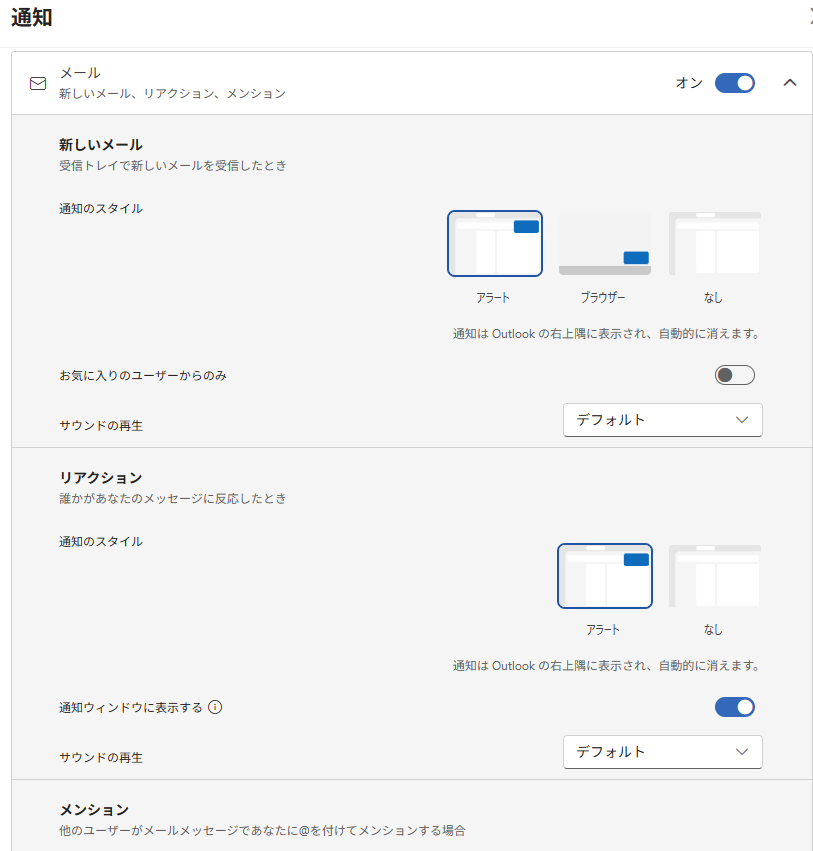
通知設定を見直して集中力を保つ
整理しても通知が多いと作業の妨げになります。
設定手順
- 「ファイル」→「オプション」→「メール」
- 「メッセージの到着」欄で通知方法を調整
メルマガや自動通知は音やポップアップを無効にすると効果的です。
よくある質問(Q & A)
- フォルダーをたくさん作る方が整理できますか?
-
おすすめしません。探す手間が増えるため、目的別にまとめる方が管理しやすくなります。
- 仕分けルールで重要なメールを見逃しませんか?
-
「重要」フォルダーと検索フォルダーを併用すれば防げます。
- 仕分けルールが動作しない原因は何ですか?
-
ルールの順番、条件の重複、サーバー制限が原因になる場合があります。
- スマートフォン版Outlookにも反映されますか?
-
パソコンで設定したルールはスマートフォンにも反映されます。
- 古いメールは削除しても問題ありませんか?
-
業務で不要なものは削除し、必要なものはアーカイブしてください。
まとめ
Outlookの受信トレイ整理は、手動操作を減らすことが重要です。
仕分けルールで自動振り分けし、検索フォルダーで重要メールを確認し、カテゴリとフラグで対応状況を管理してください。
フォルダーを増やしすぎず、アーカイブ機能で古いメールを退避すれば、常に見やすい受信トレイを維持できます。


