
パソコンを買い替えた場合やWindowsを再インストールした場合でも、Outlookのメールは正しい方法で移行すれば元どおり使用できます。結論として、Outlookのメール移行は「Outlookデータファイル(PSTファイル)」をバックアップし、新しい環境で読み込む方法が最も安全で確実です。本記事では、設定名を正確に示しながら、失敗しない移行手順を順番に解説します。
Outlookメール移行の基本的な仕組み
Outlookでは、メール・フォルダー構成・送信済みアイテム・連絡先・予定表などのデータが「Outlookデータファイル(.pst)」に保存されています。このファイルをコピーして新しいパソコンへ読み込むことで、同じ状態を再現できます。
移行できる主なデータ
・受信トレイ
・送信済みアイテム
・下書き
・ユーザー作成フォルダー
・連絡先
・予定表
※Microsoft Exchange や Outlook.com を使用している場合、サーバーに保存されたメールは自動的に同期されますが、ローカルに保存されているデータは手動移行が必要です。
移行前に確認すべきこと
移行前に以下の項目を確認してください。
| 確認項目 | 内容 |
|---|---|
| Outlookのバージョン | 旧PCと新PCで同じOutlookが望ましい |
| アカウントの種類 | POP / IMAP / Exchange を確認 |
| データ保存場所 | PSTファイルの場所を確認 |
| 移行用メディア | USBメモリや外付けHDDを用意 |
保存場所の確認手順
ファイル → アカウント設定 → アカウント設定 → データファイル
一覧に表示される「場所」が、現在使用しているPSTファイルの保存場所です。
移行後にメールが受信できない、または送信できない場合は、Outlookの設定や通信状態に問題がある可能性があります。次の記事では、Outlookで送受信できない原因と具体的な対処法を詳しく解説しています。
Outlookメール移行の手順(PSTファイル方式)
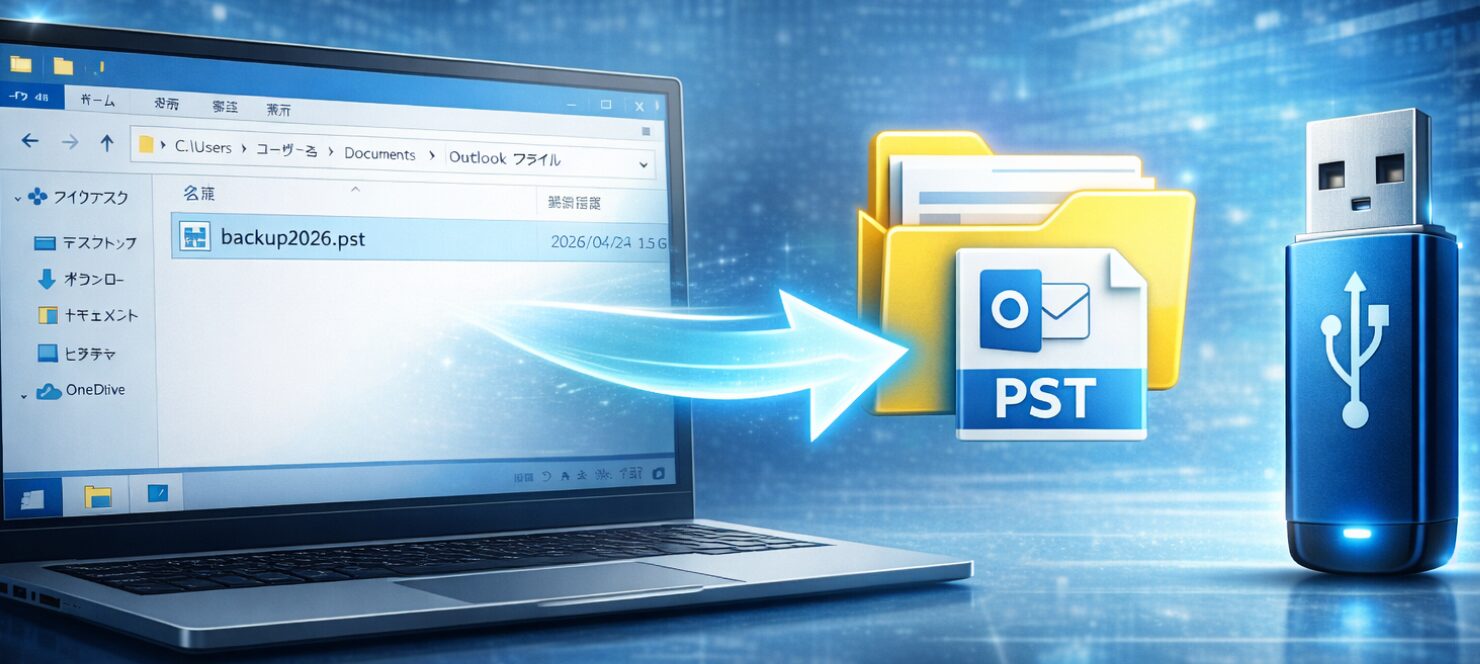
移行作業は次の3段階で行います。
- 旧PCでPSTファイルをコピー
- 新PCへPSTファイルを移動
- Outlookで読み込む
1. 旧PCでOutlookデータファイルを探す
Outlookを起動し、次の順で操作します。
ファイル → アカウント設定 → アカウント設定 → データファイル
対象のファイルを選択し、「ファイルの場所を開く」をクリックします。
表示されたフォルダー内にある「xxxx.pst」というファイルが移行対象です。
このPSTファイルをUSBメモリや外付けHDDへコピーします。
2. 新PCへPSTファイルをコピー
新しいパソコンにUSBメモリを接続し、PSTファイルを次の場所へコピーします。
推奨保存先
C:\Users\ユーザー名\Documents\Outlook ファイル
※任意の場所でも問題ありませんが、日本語フォルダーやネットワークドライブへの保存は避けてください。
3. OutlookでPSTファイルを読み込む
Outlookを起動し、次の操作を行います。
ファイル → 開く → インポート/エクスポート
「他のプログラムまたはファイルからのインポート」を選択
「Outlookデータファイル(.pst)」を選択
コピーしたPSTファイルを指定
「重複する場合のオプション」は
「重複した場合はインポートしない」
を選択すると安全です。
完了後、受信トレイやフォルダーが表示されていれば成功です。
アカウント種類別の注意点
| 種類 | 注意点 |
|---|---|
| POP | PST移行が必須 |
| IMAP | サーバー同期されるがローカルフォルダーは手動移行 |
| Exchange | 基本は自動同期だがアーカイブは別途移行 |
特にPOPアカウントを使用している場合、PSTファイルを移行しないとメールが復元されません。
移行後に確認すべきポイント
・受信トレイが表示される
・送信済みアイテムがある
・自分で作成したフォルダーが残っている
・新しいメールを受信できる
確認用として、自分宛にテストメールを送信してください。
よくあるトラブルと対処法
| 症状 | 原因 | 対処法 |
|---|---|---|
| メールが表示されない | インポート失敗 | 再度インポート |
| PSTが開けない | ファイル破損 | Scanpst.exeを実行 |
| メールが二重になる | 重複設定 | 重複しない設定で再実行 |
Scanpst.exe の例
C:\Program Files\Microsoft Office\root\Office16\SCANPST.EXE
よくある質問(Q & A)
- Outlookのメールは自動で移行されますか?
-
ExchangeやIMAPの場合は同期されますが、ローカル保存されたメールは手動移行が必要です。
- PSTファイルをコピーするだけでも問題ありませんか?
-
可能ですが、Outlookの「インポート/エクスポート」機能を使用した方が安全です。
- USBメモリで移行しても大丈夫ですか?
-
問題ありませんが、コピー後にファイルサイズが一致しているか確認してください。
まとめ
Outlookのメール移行は、PSTファイルをバックアップし、新しい環境でインポートする方法が最も確実です。移行前に保存場所を確認し、正しい手順で作業すれば、過去のメールやフォルダー構成をそのまま引き継げます。特にPOPアカウントを利用している場合は、必ずPSTファイルの移行を行ってください。移行後は送受信テストを行い、正常に動作することを確認しましょう。


