
Outlookを使っていると、突然「パスワードを入力してください」と表示され、正しいパスワードを入力してもまた求められる――この現象に何度も悩まされました。実際に筆者の環境でも、Microsoft 365アカウントでサインイン済みなのに数分おきに再認証を求められ、メール送受信が止まる状態になりました。
原因の多くは、「認証情報の不整合」「資格情報マネージャーの残骸」「Microsoft 365のトークン期限切れ」「プロファイル破損」が原因です。パスワードそのものが間違っているケースは意外と少なく、設定を正しく見直せば解決できることがほとんどです。
本記事では、Outlookでパスワードを求められ続ける原因と、確実に解決するための具体的な手順を解説します。
Outlookでパスワードを求められ続ける主な原因
まずは代表的な原因を整理します。
原因と症状の対応表を確認してください。
原因
・Windows資格情報マネージャーの古い認証情報
・Microsoft 365の認証トークン期限切れ
・アカウント設定の認証方式不一致
・メールプロファイルの破損
・Exchangeサーバー接続エラー
・二段階認証とアプリパスワードの不整合
主な症状
・何度入力しても再度パスワード画面が表示される
・送受信ができない
・ステータスバーに「接続なし」と表示される
・再起動すると一時的に直る
・Web版では正常にログインできる
特に多いのは、Windows側に保存された古い認証情報が残っているケースです。
Windows資格情報マネージャーを確認する
まず最初に確認すべきは、Windowsの資格情報マネージャーです。
手順は以下の通りです。
- スタートメニューを開く
- 「コントロールパネル」と入力して開く
- 「ユーザーアカウント」をクリック
- 「資格情報マネージャー」を選択
- 「Windows資格情報」を開く
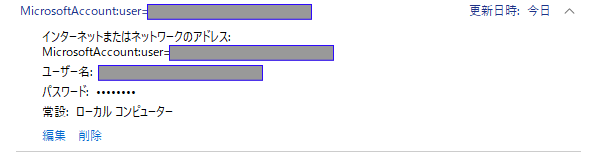
ここに「MicrosoftOffice」「Outlook」「ADAL」などを含むエントリがある場合、削除して再起動します。
削除後、Outlookを起動すると再度サインイン画面が表示されるので、改めて正しいMicrosoft 365アカウントでログインします。
これだけで解決するケースは非常に多いです。
Microsoft 365アカウントの状態を確認する
Microsoft 365を利用している場合、アカウント自体の問題も考えられます。
確認ポイントは以下です。
・Web版Outlookにログインできるか
・パスワードが変更されていないか
・多要素認証(MFA)が有効になっていないか
・アカウントが無効化されていないか
Web版で正常にログインできるかどうかは重要な判断材料です。Web版で問題がない場合、Outlookアプリ側の問題と判断できます。
アカウント設定の認証方式を確認する
Outlookの設定で認証方式が適切でないと、再認証ループが発生します。
確認手順です。
- Outlookを開く
- 「ファイル」をクリック
- 「アカウント設定」をクリック
- 「アカウント設定」を選択
- 対象アカウントをダブルクリック
ExchangeやMicrosoft 365の場合、通常は自動設定で問題ありません。POPやIMAPの場合は以下を確認します。
・受信サーバーのポート番号
・暗号化方式(SSL/TLS)
・認証方式
特に「SPA(セキュリティで保護されたパスワード認証)」の設定が誤っていると接続に失敗します。
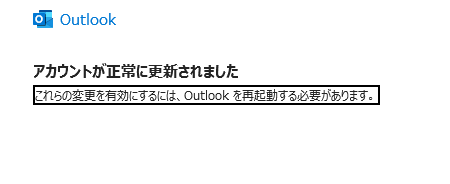
逆に正常に設定されると以下の様に表示されます。
メールプロファイルを再作成する
上記で解決しない場合、プロファイル破損の可能性があります。
再作成手順です。
- コントロールパネルを開く
- 「Mail(Microsoft Outlook)」をクリック
- 「プロファイルの表示」を選択
- 「追加」をクリック
- 新しいプロファイル名を入力
- アカウントを再設定
- 「常に使用するプロファイル」を新しいものに変更
古いプロファイルを削除する前に、新しいプロファイルで正常動作するか確認してください。
二段階認証とアプリパスワードの確認
Microsoftアカウントで二段階認証を有効にしている場合、古い認証方式では接続できません。
対処方法は以下です。
・Microsoftアカウントのセキュリティ設定を確認
・アプリパスワードを発行して設定
・Outlookを再起動
Microsoft 365環境では基本的に最新のOutlookであればアプリパスワードは不要ですが、古いバージョンでは必要になる場合があります。
Outlookを最新バージョンに更新する
古いOutlookではModern Authentication(最新認証方式)に対応していない場合があります。
更新手順です。
- Outlookを開く
- 「ファイル」をクリック
- 「Officeアカウント」を選択
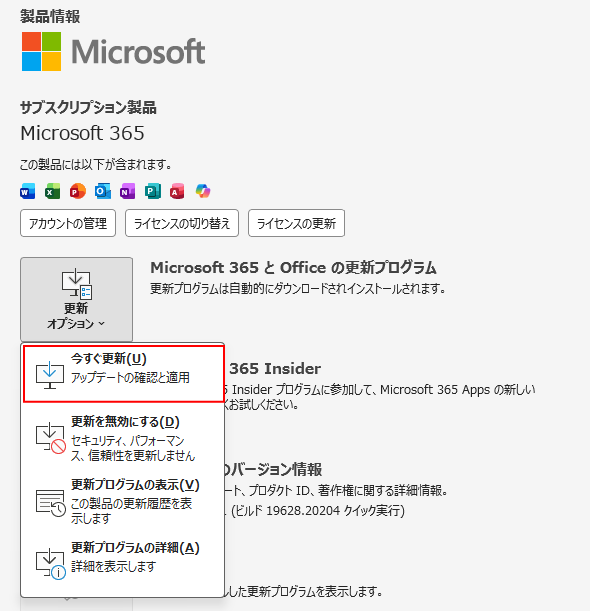
- 「更新オプション」をクリック
- 「今すぐ更新」を選択
更新後に再起動してください。
よくある質問(Q & A)
- パスワードは間違っていないのに毎回求められるのはなぜですか?
-
Windowsに保存された古い認証情報やトークンの不整合が原因であることが多いです。資格情報マネージャーを削除することで改善するケースが多いです。
- Web版は使えるのにOutlookだけ使えません。原因は何ですか?
-
Outlookアプリ側のプロファイル破損や認証キャッシュの問題が考えられます。プロファイル再作成を試してください。
- パスワードを変更した後から発生しました。どうすればよいですか?
-
古い認証情報が残っている可能性があります。資格情報マネージャー削除と再サインインを行ってください。
まとめ
Outlookでパスワードを求められ続ける問題は、ほとんどの場合アカウントそのものではなく、Windows側の認証情報やプロファイルの問題です。
まずは資格情報マネージャーの削除を試し、それでも改善しない場合はプロファイル再作成を行います。Microsoft 365環境では認証方式の確認と更新も重要です。
慌てて何度もパスワードを変更する前に、原因を切り分けて対処してください。


