Outlookで「サーバーに接続できません」と表示される場合、原因の多くはインターネット接続、メールサーバー設定、セキュリティソフト、Outlook自体の不具合にあります。設定を一つずつ正しく確認すれば、多くのケースで復旧可能です。本記事では、実際に確認すべきポイントを順番に解説します。
インターネット接続を確認する
最初に、パソコン自体がインターネットへ接続できているかを確認します。
確認手順
- Webブラウザを開き、任意のWebサイトを表示します
- 表示できない場合は、ルーターや回線側の問題です
- 表示できる場合は、次の項目へ進みます
Wi-Fiが不安定な場合や、社内ネットワークを使用している場合は、一時的な通信遮断が原因であることもあります。
Outlookのオフライン設定を確認する
Outlookが「オフライン作業」になっていると、サーバーに接続しません。
確認手順
- Outlookを起動
- 上部メニューの「送受信」タブを選択
- 「オフライン作業」が有効になっていないか確認
有効になっている場合は、クリックして解除します。
メールサーバー設定(受信・送信)を確認する
メールアカウント設定が正しくない場合、接続エラーが表示されます。
確認場所
ファイル → アカウント設定 → アカウント設定 → 該当アカウント → 変更
確認項目の例
| 項目 | 内容 |
|---|---|
| 受信サーバー(IMAP/POP) | プロバイダー指定のサーバー名 |
| 送信サーバー(SMTP) | プロバイダー指定のサーバー名 |
| ユーザー名 | メールアドレスまたは指定ID |
| パスワード | 正しいパスワード |
特に多い誤り
・IMAPとPOPの選択ミス
・送信サーバー名の入力ミス
・パスワード変更後の未反映
Outlookで添付ファイルが開けない場合は、セキュリティ設定や一時フォルダーの不具合が原因になっていることがあります。詳しい対処法は以下の記事をご覧ください。
送信サーバー認証設定を確認する
送信時のみ接続できない場合、SMTP認証が無効になっていることがあります。
設定手順
- アカウント設定 → 変更 → その他の設定
- 「送信サーバー」タブを開く
- 「送信サーバー(SMTP)は認証が必要」にチェック
- 「受信メールサーバーと同じ設定を使用する」を選択
ポート番号と暗号化方式を確認する
ポート番号や暗号化方式が誤っていると、接続できません。
| 種類 | 一般的な設定例 |
|---|---|
| IMAP | 993(SSL/TLS) |
| POP | 995(SSL/TLS) |
| SMTP | 465 または 587 |
暗号化方式は「SSL/TLS」または「STARTTLS」が指定されているか確認します。
セキュリティソフト・ファイアウォールを確認する
ウイルス対策ソフトが通信を遮断しているケースがあります。
確認ポイント
・メール保護機能が通信をブロックしていないか
・ファイアウォールでOutlookが許可されているか
一時的にセキュリティソフトを停止し、接続できるか確認すると切り分けが可能です。
Outlookの再起動とWindows再起動
一時的な不具合で接続できないことがあります。
実施内容
・Outlookを終了し、再起動
・パソコンを再起動
再起動後も改善しない場合は、次の項目を確認します。
Outlookの修復を実行する
Outlookのプログラムファイルが破損している可能性があります。
手順
- コントロールパネル → プログラムと機能
- Microsoft Office(またはMicrosoft 365)を選択
- 変更 → クイック修復
改善しない場合は「オンライン修復」を実行します。
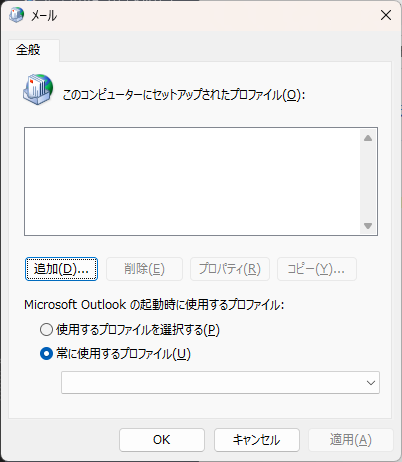
プロファイルを新規作成する
プロファイルが破損していると接続できません。
手順
- コントロールパネル → メール
- プロファイルの表示 → 追加
- 新しいプロファイルを作成し、アカウントを設定
新規プロファイルで接続できる場合、元のプロファイル破損が原因です。
メールサーバー障害の可能性を確認する
自分の環境に問題がなくても、メールサーバー側で障害が発生していることがあります。
確認方法
・プロバイダー公式サイトの障害情報
・Webメールにログインできるか
Webメールでも利用できない場合は、サーバー側の障害の可能性が高いです。
よくある質問(Q & A)
- 「サーバーに接続できません」と表示されるのに、インターネットは使えます。
-
Outlookの設定不備、セキュリティソフトによる遮断、またはメールサーバー障害の可能性があります。設定とセキュリティソフトの両方を確認してください。
- 送信だけできません。受信はできます。
-
送信サーバー(SMTP)の認証設定やポート番号が誤っている可能性があります。「送信サーバー(SMTP)は認証が必要」が有効か確認してください。
- 突然エラーが出るようになりました。
-
Windows Update後やOutlook更新後に設定が影響を受ける場合があります。再起動、修復、新規プロファイル作成を順に試してください。
まとめ
Outlookで「サーバーに接続できません」と表示される原因は、通信環境、アカウント設定、Outlookの不具合、サーバー障害のいずれかです。インターネット接続確認から順番に設定を見直し、修復やプロファイル再作成を行うことで、多くの場合は解決できます。