
パソコンを使用中、前触れもなく突然電源が落ちる現象に悩まされていないでしょうか。
保存していない作業内容が消えたり、業務が中断されたりするため、非常に深刻なトラブルです。
本記事では「パソコンが突然シャットダウンする」現象について、代表的な原因と確認すべきポイント、具体的な対処方法を順を追って解説します。
原因を正しく切り分けることで、無駄な修理や部品交換を避けることができます。
突然シャットダウンする主な原因は3系統に分かれる
パソコンが突然電源断する場合、多くは以下のいずれかに分類されます。
- 熱暴走による強制停止
- 電源供給の異常
- メモリや内部部品の不具合
OSの設定やアプリの問題だけで「完全に電源が落ちる」ケースは多くありません。
まずはハードウェア視点での確認が重要です。
原因1:熱暴走(最も多い原因)
熱暴走とは何か
CPUやGPUは、一定温度を超えると故障防止のため自動的に電源を遮断する仕組みがあります。
これが「熱暴走」と呼ばれる状態です。
以下のような状況で発生しやすくなります。
- 長時間の高負荷作業(動画編集・ゲーム・複数アプリ起動)
- 夏場や室温が高い環境
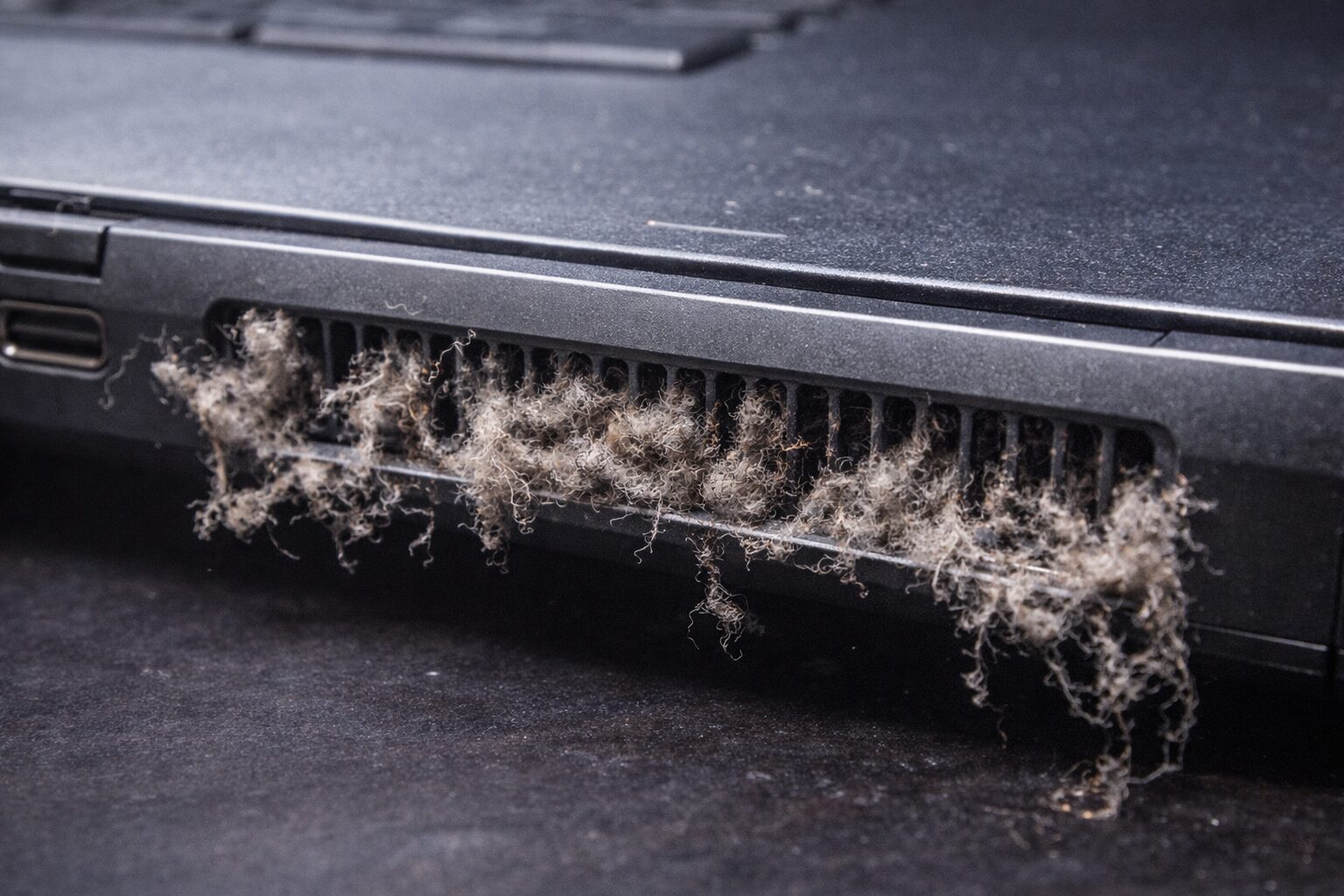
- 冷却ファンや排気口の目詰まり
よくある兆候
- ファン音が急激に大きくなる
- 本体底面や排気口が異常に熱い
- 高負荷作業中のみ突然落ちる
確認・対処方法
- 排気口・吸気口にホコリが溜まっていないか確認
- ノートPCは布団・クッション上で使用しない
- デスクトップPCはケース内部の清掃を行う
- 冷却台や外付けファンの利用を検討
定期的な内部清掃だけで改善するケースも非常に多いです。
原因2:電源供給の異常
ACアダプター・電源ユニットの劣化
電源関連のトラブルも、突然シャットダウンの典型例です。
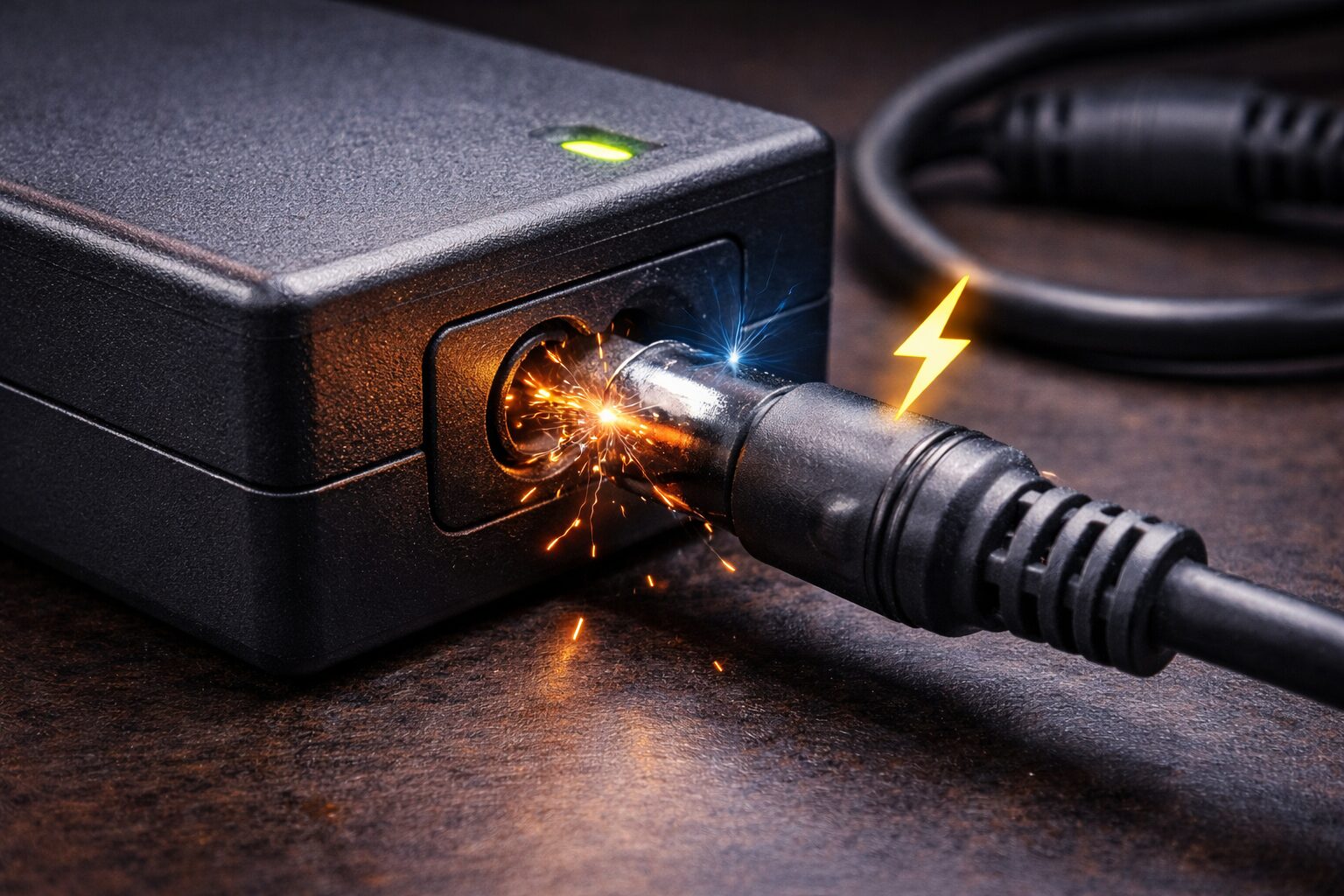
- ノートPC:ACアダプター断線・接触不良
- デスクトップ:電源ユニットの劣化
電力が瞬間的に不足すると、OSは正常終了できず即時電源断となります。
チェックポイント
- 電源ケーブルを触ると電源が落ちる
- バッテリー残量が十分でも落ちる
- 起動直後や負荷がかかった瞬間に落ちる
対処方法
- 別のコンセントで試す
- 電源タップを介さず直接接続する
- 可能であればACアダプターを交換
- デスクトップは電源ユニット容量・劣化を確認
特に購入から3年以上経過した電源は要注意です。
原因3:メモリ(RAM)の不具合
メモリ不良が引き起こす症状
メモリに物理的な不良があると、OSが致命的エラーを起こし強制的に電源断される場合があります。
以下のような症状が該当します。
- 使用状況に関係なく突然落ちる
- 再起動後はしばらく正常に動作する
- ブルースクリーンを伴う場合がある
確認方法
- メモリを一度取り外し、差し直す
- 複数枚ある場合は1枚ずつ起動確認
- Windowsの「メモリ診断ツール」を実行
対処方法
- 接点の清掃(エアダスター)
- 不良メモリの交換
- 増設メモリを一度外して様子を見る
メモリ不良は再現性が低く切り分けが難しいため、順番に確認することが重要です。
その他の原因として考えられるもの
- マザーボードの劣化・故障
- BIOS設定の異常
- Windows Update失敗後の不具合
- 内蔵ストレージの深刻なエラー
これらは発生頻度は低いものの、上記3原因で改善しない場合に疑う対象となります。
よくある質問(Q & A)
- 突然シャットダウンするのはウイルスが原因ですか?
-
ウイルスが直接「電源断」を引き起こすケースは稀です。
多くの場合はハードウェアまたは電源関連が原因です。 - バッテリー交換で直ることはありますか?
-
あります。特にノートPCでは、劣化したバッテリーが電圧不安定を引き起こすことがあります。
- イベントビューアーで確認できますか?
-
完全な電源断の場合、「Kernel-Power(イベントID 41)」が記録されることが多いですが、原因特定まではできません。切り分けの補助として利用します。
- 修理に出す目安はありますか?
-
清掃・電源・メモリ確認を行っても改善しない場合は、修理相談を推奨します。
まとめ
パソコンが突然シャットダウンする原因は、熱・電源・メモリの3点に集約されます。
OSや設定を疑う前に、必ずハードウェア面の確認を行うことが重要です。
特に熱暴走と電源トラブルは発生率が高く、簡単な対処で改善するケースも多いため、早めの確認をおすすめします。


