
PowerPointで資料を開いた際に、日本語が記号や意味不明な文字に変わってしまう(文字化け) というトラブルは、業務・学習の現場でよく発生します。
本記事では、PowerPointで文字化けが起きる主な原因と、それぞれに対する具体的な解決策を分かりやすく解説いたします。
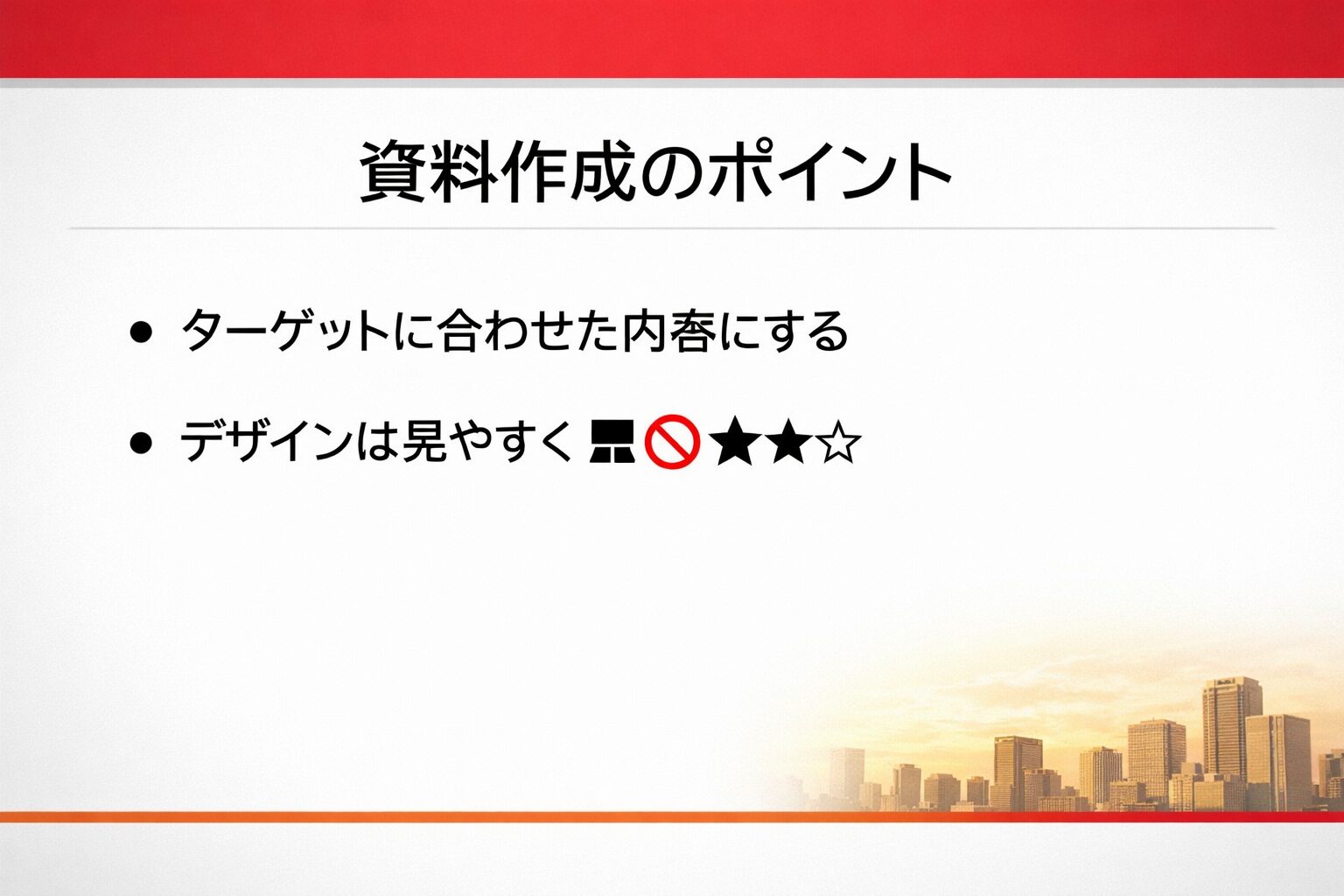
PowerPointで文字化けが起きる主な原因
1. 使用フォントが環境に存在しない
PowerPointでは、作成時に使用したフォントが閲覧側のPCにインストールされていない場合、別のフォントに自動置換されます。
この置換時に、日本語非対応フォントが適用されると文字化けが発生します。
2. フォントの埋め込み設定がされていない
PowerPointには「フォントをファイルに埋め込む」機能がありますが、
この設定が無効のまま保存されていると、他の環境で開いた際に文字化けが発生します。
3. 古いPowerPoint形式(.ppt)を使用している
旧形式(.ppt)は、現在主流のUnicode完全対応ではありません。
特に以下のケースでは文字化けが起きやすくなります。
- 外字・特殊文字を使用している
- 新しいPowerPointで作成 → 古い形式で保存している
4. 他アプリからのコピー&ペースト
WebサイトやPDF、他のOffice製品からコピーした文字は、
文字コードやフォント情報を引き継いだまま貼り付けられることがあります。
その結果、PowerPoint側で正しく解釈できず文字化けが起こります。
5. OS・PowerPointの言語設定の不一致
WindowsやOfficeの表示言語・地域設定が日本語以外になっている場合、
日本語フォントの優先順位が変わり、意図しないフォントが使われることがあります。
PowerPointの文字化けを解決する方法
解決策1:日本語対応フォントを使用する
以下のようなWindows標準の日本語フォントを使用すると、文字化けのリスクを大幅に下げられます。
- メイリオ
- 游ゴシック
- MS ゴシック
- MS 明朝
解決策2:フォントを埋め込んで保存する
PowerPointの設定からフォント埋め込みを有効にします。
操作手順
- 「ファイル」→「オプション」
- 「保存」
- 「ファイルにフォントを埋め込む」にチェック
- 「使用されている文字だけを埋め込む」を選択
解決策3:ファイル形式を「.pptx」で保存する
古い「.ppt」形式ではなく、必ず「.pptx」形式で保存してください。
Unicode完全対応のため、文字化け対策として非常に重要です。
解決策4:貼り付け時は「テキストのみ」を選択する
他アプリから文字を貼り付ける際は、以下の方法がおすすめです。
- 「形式を選択して貼り付け」→「テキストのみ保持」
- 一度メモ帳に貼り付けてからPowerPointへコピー
解決策5:PDFに変換して配布する
最終成果物として配布する場合は、PowerPointではなくPDF形式で出力すると、
閲覧環境に依存せず文字化けを防止できます。
まとめ
PowerPointの文字化けは、フォント・保存形式・環境差が主な原因です。
特に業務資料では、以下の3点を意識すると安全です。


