
PowerShellは、Windows環境に標準搭載されている強力な自動化ツールです。
単なるコマンド実行にとどまらず、ログ収集・サービス監視・更新管理といった運用業務を自動化することで、日々の作業負荷を大幅に削減できます。
本記事では、実務でそのまま使えるPowerShell活用例を、具体的なスクリプト付きで解説します。
PowerShellでできること(運用視点)
PowerShellは以下のような運用業務と相性が非常に良いです。
-
サーバやPCのログを自動で収集・整理
-
Windowsサービスの稼働状況を監視
-
Windows Updateの適用状況をチェック・制御
-
定期実行(タスクスケジューラ)との連携
「手作業だと忘れがち」「台数が増えると限界」という課題を、PowerShellで解決できます。
活用例① ログ収集の自動化

イベントログを自動取得する
特定の期間のエラーログを抽出する例です。
ポイント
-
障害発生時の一次調査を高速化
-
CSV化することでExcel分析も可能
-
定期実行すればログ収集漏れを防止
テキストログをまとめて収集
|
1 2 3 4 |
Get-ChildItem "C:\\App\\logs\\*.log" | Where-Object { $_.LastWriteTime -ge (Get-Date).AddDays(-1) } | Copy-Item -Destination "C:\\CollectedLogs"<code class="whitespace-pre! language-powershell"> |
使いどころ
-
アプリケーションログの夜間回収
-
障害調査用の証跡保存
-
運用報告用のログ提出
活用例② サービス監視の自動化

サービス停止を検知する
停止していたら自動で起動
メリット
-
監視ツールがなくても最低限の自動復旧が可能
-
小規模環境・検証環境で特に有効
-
バッチ+PowerShell連携も容易
活用例③ 更新管理の自動化
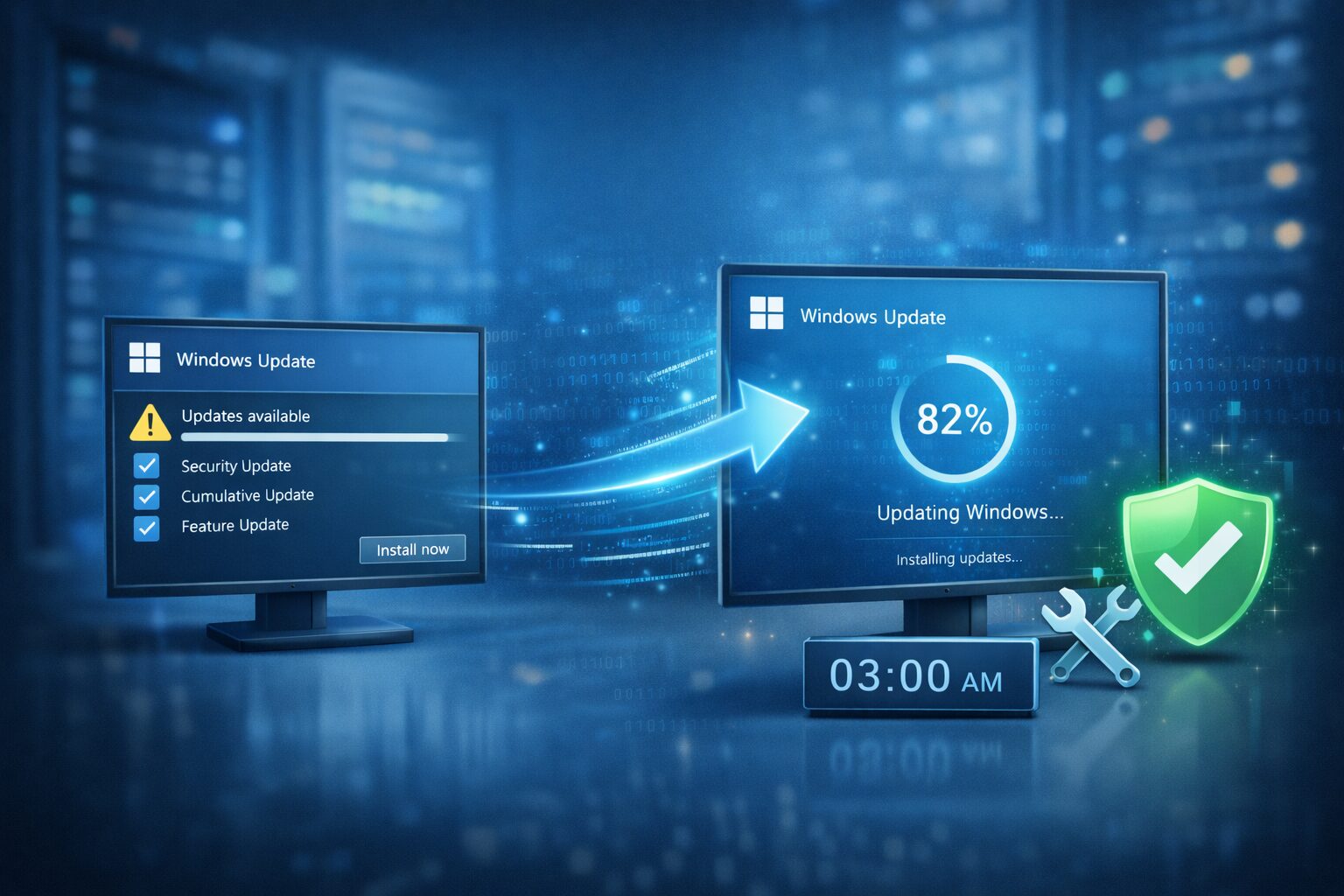
Windows Updateの状態を確認
※ 事前に PSWindowsUpdate モジュールの導入が必要です。
更新プログラムを自動適用
|
1 |
Install-WindowsUpdate -AcceptAll -AutoReboot |
運用上のポイント
-
手動更新による作業ミスを防止
-
更新漏れ・適用忘れの防止
-
夜間バッチとの相性が非常に良い
定期実行と組み合わせると最強
PowerShellはタスクスケジューラと組み合わせることで真価を発揮します。
-
毎日深夜にログ回収
-
5分おきにサービス状態をチェック
-
月1回のWindows Update自動適用
「人がやらなくていい作業」は、すべて自動化対象です。
PowerShell自動化を進める際の注意点
-
管理者権限が必要な処理が多い
-
実行ポリシー(ExecutionPolicy)の確認
-
ログ出力を必ず残す
-
いきなり本番適用しない(検証必須)
まとめ
PowerShellを活用すれば、
-
ログ収集
-
サービス監視
-
更新管理
といった運用業務を、安全かつ確実に自動化できます。
「毎回同じ作業をしている」「作業漏れが怖い」と感じているなら、
まずは小さなPowerShellスクリプトから導入してみるのがおすすめです。

