
パソコンのストレージ容量が不足してくると、動作が遅くなったり、更新プログラムが適用できなくなったりする原因になります。
しかし、どのフォルダが容量を圧迫しているのか分からないという方も多いのではないでしょうか。
本記事では、PowerShellを使って容量を多く消費しているフォルダを特定する方法について解説いたします。
エクスプローラーだけでは把握しづらいディスク使用状況も、PowerShellを使えば正確に確認できます。
PowerShellでフォルダ容量を調べるメリット
PowerShellを利用することで、次のようなメリットがあります。
- フォルダ容量を正確に数値で把握できる
- サブフォルダを含めた合計サイズを算出できる
- 容量の大きいフォルダを一覧で並べ替えできる
- GUI操作なしで高速に確認できる
特に、不要ファイルの削除やストレージ整理の前段階として非常に有効です。
PowerShellを管理者として起動する
正確にサイズを取得するため、まずはPowerShellを管理者権限で起動します。
- スタートメニューを右クリック
- 「ターミナル(管理者)」または「Windows PowerShell(管理者)」を選択
指定フォルダの容量を確認する基本コマンド
まずは、特定のフォルダ全体の容量を確認する方法です。
|
1 2 |
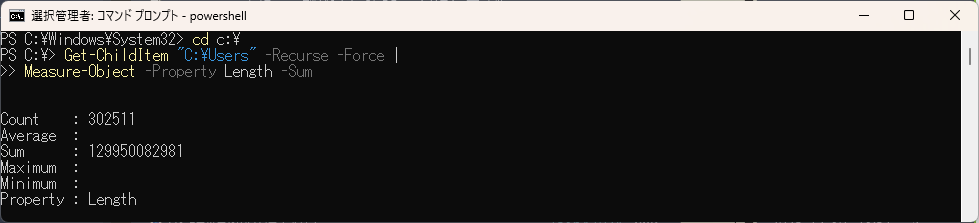
Get-ChildItem "C:\Users" -Recurse -Force | Measure-Object -Property Length -Sum |
コマンドの意味
Get-ChildItem:フォルダ内のファイルを取得-Recurse:サブフォルダも含めて再帰的に取得-Force:隠しファイルも含めるMeasure-Object:ファイルサイズ(Length)を合計
結果の Sum がバイト単位での総容量になります。
フォルダごとの容量を一覧で表示する方法
次に、直下のフォルダごとに容量を確認する方法です。
|
1 2 3 4 5 6 7 8 |
Get-ChildItem "C:\Users" -Directory | ForEach-Object { $size = (Get-ChildItem $_.FullName -Recurse -Force | Measure-Object Length -Sum).Sum [PSCustomObject]@{ FolderName = $_.Name SizeGB = [Math]::Round($size / 1GB, 2) } } |
このコマンドを実行すると、フォルダ名と容量(GB単位)が一覧表示されます。
容量の大きいフォルダ順に並べ替える
どのフォルダが特に容量を消費しているかを把握するには、並べ替えが有効です。
|
1 2 3 4 5 6 7 8 |
Get-ChildItem "C:\Users" -Directory | ForEach-Object { $size = (Get-ChildItem $_.FullName -Recurse -Force | Measure-Object Length -Sum).Sum [PSCustomObject]@{ FolderName = $_.Name SizeGB = [Math]::Round($size / 1GB, 2) } } | Sort-Object SizeGB -Descending |
これにより、容量を圧迫しているフォルダが上位から順に表示されます。
特定フォルダ配下でさらに深掘りする
例えば、Downloads フォルダの中でどのサブフォルダが重いかを調べたい場合は、パスを変更するだけで対応できます。
|
1 2 3 4 5 6 7 8 |
Get-ChildItem "C:\Users\YourName\Downloads" -Directory | ForEach-Object { $size = (Get-ChildItem $_.FullName -Recurse -Force | Measure-Object Length -Sum).Sum [PSCustomObject]@{ FolderName = $_.Name SizeGB = [Math]::Round($size / 1GB, 2) } } | Sort-Object SizeGB -Descending |
不要なインストーラやZIPファイルの発見にも役立ちます。
実行時の注意点
- 大容量フォルダでは処理に時間がかかることがあります
- システムフォルダを対象にする場合は管理者権限が必要です
- 削除前には必ず内容を確認してください
よくある質問(Q & A)
- PowerShellでサブフォルダを含めずにフォルダサイズを確認できますか?
-
はい、できます。
-Recurseを外してGet-ChildItemを実行すればサブフォルダを含めずにフォルダ直下のファイルサイズだけを計測できます。ただし、この場合はフォルダ内のサブフォルダのサイズは含まれません。 - フォルダサイズをMBやGBなど分かりやすい単位で表示できますか?
-
はい、PowerShellでは計算したサイズを
1MBや1GBで割って表示することで分かりやすくできます。例えば:"{0:N2} MB" -f ((Get-ChildItem -Path "C:\Example" -Recurse | Measure-Object -Property Length -Sum).Sum / 1MB)Code language: JavaScript (javascript)この例では、フォルダの合計サイズを MB単位で小数第2位まで 表示できます。
- 隠しファイルやシステムファイルもフォルダサイズに含めたい場合は?
-
はい。その場合は
Get-ChildItemの-Forceパラメータを追加します。これにより、通常の設定では表示されない 隠しファイルやシステムファイル も含めてサイズを集計できます。Get-ChildItem -Path "C:\Folder" -Recurse -Force | Measure-Object Length -SumCode language: JavaScript (javascript)なお、ディレクトリ自体にはサイズというプロパティはなく、実際には ファイルの合計サイズを計算している という点に注意してください。
まとめ
PowerShellを使えば、エクスプローラーでは見えにくいフォルダ単位の容量問題を簡単に可視化できます。
定期的にチェックすることで、ストレージ不足によるトラブルを未然に防ぐことが可能です。


