
Windows PCのCPU・メモリ・OS・ディスク・GPUなどのスペック情報を確認したい場面は、
業務PCの棚卸し、検証環境の確認、トラブル調査などで頻繁に発生します。
PowerShellを使えば、GUI操作なしでPCのスペックを一覧表示・CSV出力まで一気に行えます。
本記事では、コピペですぐ使える実用的なコマンドを中心に解説します。
目次
PowerShellで取得できる主なPCスペック情報
PowerShellでは、以下のような情報を取得できます。
-
CPU(型番・コア数)
-
メモリ(搭載量)
-
OS情報(Windowsバージョン)
-
ディスク容量(空き容量含む)
-
GPU(グラフィックカード)
-
PC名・メーカー・モデル
CPU情報を取得する
|
1 2 3 |
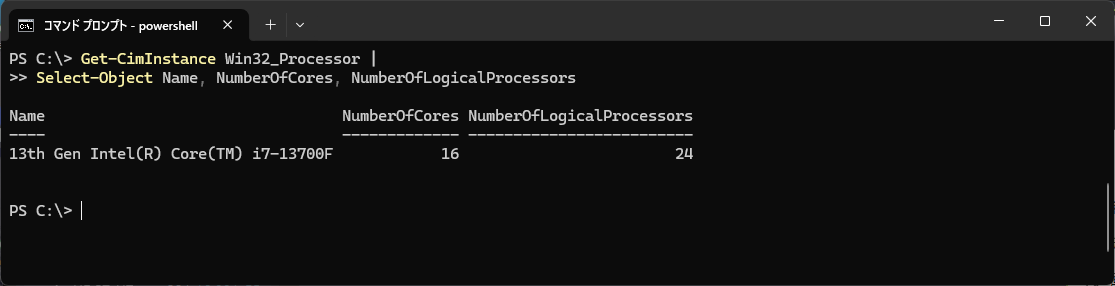
Get-CimInstance Win32_Processor | Select-Object Name, NumberOfCores, NumberOfLogicalProcessors<code class="whitespace-pre! language-powershell"> |
取得例
-
CPU名(例:Intel Core i7-13700F)
-
物理コア数
-
論理プロセッサ数
メモリ容量を取得する(GB表示)
|
1 2 3 4 |
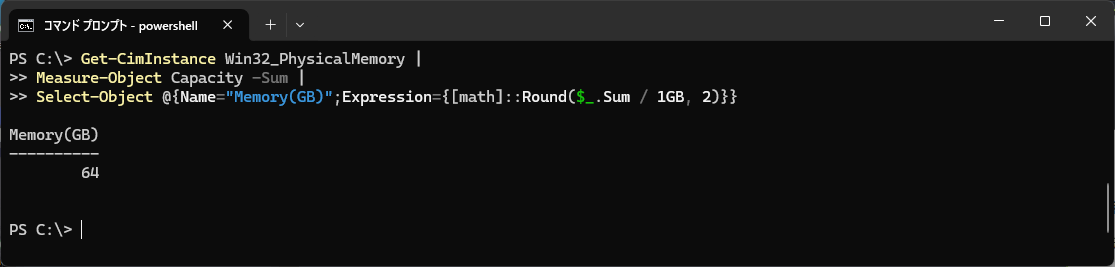
Get-CimInstance Win32_PhysicalMemory | Measure-Object Capacity -Sum | Select-Object @{Name="Memory(GB)";Expression={[math]::Round($_.Sum / 1GB, 2)}}<code class="whitespace-pre! language-powershell"> |
搭載メモリの合計容量をGB単位で分かりやすく表示できます。
OS情報を取得する
|
1 2 3 |
Get-CimInstance Win32_OperatingSystem | Select-Object Caption, Version, OSArchitecture<code class="whitespace-pre! language-powershell"> |
-
Windowsのエディション
-
バージョン
-
32bit / 64bit
をまとめて確認できます。

ディスク容量・空き容量を取得する
|
1 2 3 4 5 |
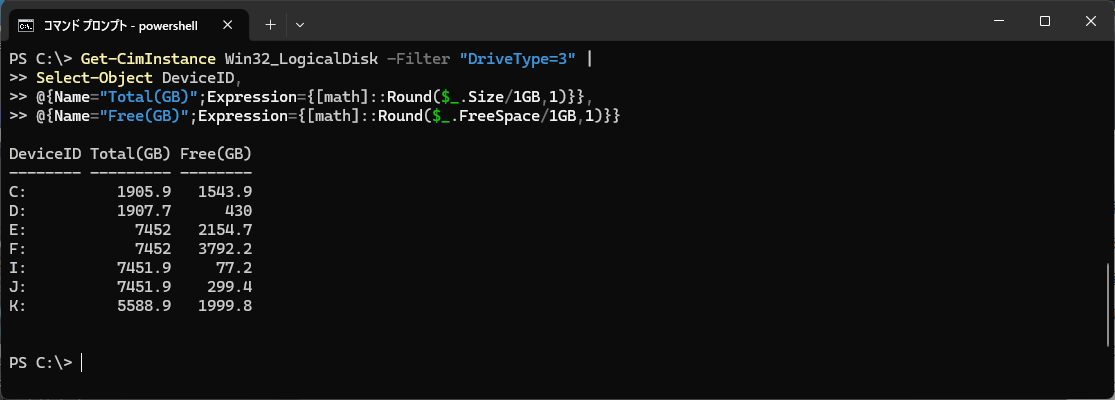
Get-CimInstance Win32_LogicalDisk -Filter "DriveType=3" | Select-Object DeviceID, @{Name="Total(GB)";Expression={[math]::Round($_.Size/1GB,1)}}, @{Name="Free(GB)";Expression={[math]::Round($_.FreeSpace/1GB,1)}}<code class="whitespace-pre! language-powershell"> |
ローカルディスク(C: など)の
総容量・空き容量を一覧表示できます。
GPU(グラフィックカード)情報を取得する
|
1 2 3 |
Get-CimInstance Win32_VideoController | Select-Object Name, AdapterRAM<code class="whitespace-pre! language-powershell"> |
GPU名とビデオメモリ容量を確認可能です。

PC名・メーカー・モデルを取得する
|
1 2 3 |
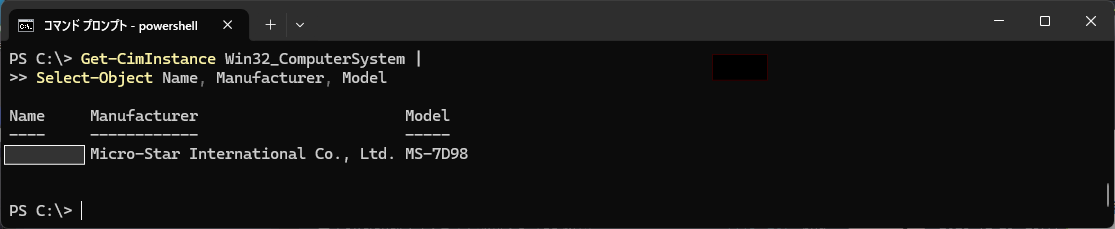
Get-CimInstance Win32_ComputerSystem | Select-Object Name, Manufacturer, Model<code class="whitespace-pre! language-powershell"> |
資産管理や棚卸し用途で特に便利な情報です。
PCスペックをまとめて一覧表示する(おすすめ)
以下は、よく使うPCスペックを1画面にまとめて表示する実用例です。
|
1 2 3 4 5 6 7 8 9 10 11 12 13 14 15 |
$cpu = Get-CimInstance Win32_Processor $mem = Get-CimInstance Win32_PhysicalMemory | Measure-Object Capacity -Sum $os = Get-CimInstance Win32_OperatingSystem $pc = Get-CimInstance Win32_ComputerSystem [PSCustomObject]@{ PCName = $pc.Name Manufacturer = $pc.Manufacturer Model = $pc.Model CPU = $cpu.Name Cores = $cpu.NumberOfCores MemoryGB = [math]::Round($mem.Sum / 1GB, 2) OS = $os.Caption Architecture = $os.OSArchitecture } |
👉 1台分のスペックを簡潔に確認したい場合に最適です。
CSVに出力して保存する方法
取得したスペックをCSVファイルに保存することも可能です。
複数PCの情報を集めて棚卸し管理にも活用できます。
まとめ
-
PowerShellを使えばPCスペックを一括取得できる
-
GUI操作不要で自動化・CSV出力が可能
-
業務PC管理・検証・トラブル対応に非常に便利
PowerShellを活用して、PC情報の確認作業を効率化してみてください。


