
Windows 11 や Windows 10 を使用していると、「PowerShellを管理者として起動したいのにできない」という状況に直面することがあります。
右クリックしても「管理者として実行」が表示されない、クリックしても反応がない、あるいはエラーが出て起動に失敗するなど、症状はさまざまです。
PowerShellは、システム設定の変更やトラブルシューティング、管理作業に欠かせないツールです。そのため、管理者権限で起動できない状態は、作業が大きく制限される原因になります。
この記事では、PowerShellが管理者として起動できない場合に考えられる原因と、確認すべきポイントを順を追って丁寧に解説します。
原因の切り分けを重視し、実際に確認可能な設定や操作のみを紹介します。
管理者として起動できない主な症状
まず、よく見られる症状を整理します。
- スタートメニューで右クリックしても「管理者として実行」が表示されない
- 「管理者として実行」を選択しても何も起こらない
- ユーザーアカウント制御(UAC)が表示されず起動しない
- PowerShell自体が起動しない、または一瞬で閉じる
- 管理者権限が必要なコマンドを実行すると「アクセスが拒否されました」と表示される
これらはすべて、管理者権限の取得に失敗している状態です。
原因1:現在のユーザーが管理者権限を持っていない
最初に確認すべき点は、ログインしているWindowsユーザーが管理者グループに属しているかどうかです。
管理者権限を持たない標準ユーザーでは、PowerShellを管理者として起動することはできません。
確認方法
- 設定を開く
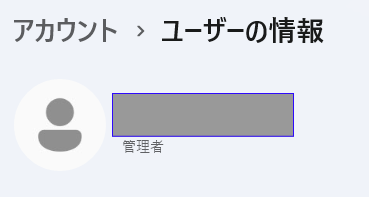
- 「アカウント」→「ユーザーの情報」を選択
- 「管理者」と表示されているか確認
「標準ユーザー」と表示されている場合、そのアカウントでは管理者起動はできません。
この場合は、管理者アカウントでログインし直す必要があります。
原因2:スタートメニューや右クリックメニューの不具合
スタートメニューの表示や右クリックメニューが正しく動作していないと、「管理者として実行」が表示されないことがあります。
この症状は、Windows Update後や一時的なシステム不具合で発生するケースがあります。
対処方法
- Windowsを再起動する
- エクスプローラーを再起動する
タスクマネージャーを開き、「Windows エクスプローラー」を選択して再起動することで改善する場合があります。
原因3:PowerShellのショートカットや関連付けの破損
PowerShellのショートカットやアプリの関連付けが壊れていると、管理者として実行できないことがあります。
特に、過去にレジストリ変更ツールやカスタマイズツールを使用した場合に起こりやすい問題です。
確認方法
スタートメニューではなく、以下の方法を試します。
- 「Windowsキー + R」を押す
powershellと入力Ctrl + Shift + Enterを押す
この操作で管理者として起動できる場合、スタートメニュー側の問題である可能性が高いです。
原因4:ユーザーアカウント制御(UAC)が無効化されている
ユーザーアカウント制御(UAC)が無効になっていると、管理者権限の昇格が正しく行われず、PowerShellの管理者起動が失敗することがあります。
確認手順
- コントロールパネルを開く
- 「ユーザーアカウント」→「ユーザーアカウント制御設定の変更」
- スライダーが「通知しない」になっていないか確認
完全に無効化されている場合は、標準の推奨設定に戻してください。
原因5:グループポリシーによる制限
会社や組織のPCでは、グループポリシーによって管理者としての実行が制限されている場合があります。
この場合、ユーザー側では解除できません。
確認ポイント
- 社内PCや業務用PCかどうか
- 他の管理者向けツール(レジストリエディターなど)も起動できないか
複数の管理者機能が使えない場合は、管理者に問い合わせる必要があります。
原因6:PowerShellの実行ポリシーやシステム破損
PowerShell本体やWindowsシステムファイルが破損していると、起動自体が正常に行われないことがあります。
この場合、以下の標準コマンドでシステムの整合性を確認します。
- システムファイルチェッカー
- DISMコマンド
これらは管理者権限が必要なため、コマンドプロンプトを管理者として起動できるかどうかも合わせて確認します。
よくある質問(Q & A)
- コマンドプロンプトは管理者で起動できるのに、PowerShellだけできません。
-
PowerShellのショートカットやアプリ設定が破損している可能性があります。
Ctrl + Shift + Enterでの直接起動を試してください。 - 右クリックに「管理者として実行」が表示されません。
-
スタートメニューの不具合やユーザー権限の問題が考えられます。再起動とユーザー権限の確認を行ってください。
- 管理者アカウントなのに起動できません。
-
UACが無効化されている、またはグループポリシーで制限されている可能性があります。
- 社内PCでPowerShellを管理者起動できません。
-
組織のセキュリティポリシーによる制限の可能性が高く、個人での解決はできません。
- PowerShell自体が起動しません。
-
Windowsのシステム破損やPowerShellコンポーネントの問題が考えられます。
まとめ
PowerShellが管理者として起動できない原因は、ユーザー権限、UAC設定、スタートメニューの不具合、ポリシー制限など多岐にわたります。
重要なのは、原因を一つずつ切り分け、確認できる項目から順に対応することです。
焦って設定を変更する前に、まずはユーザー権限と基本的な起動方法を確認することで、解決につながるケースは少なくありません。


