
プリンターの調子が悪いと、つい本体の故障や接続トラブルを疑いがちです。ですが実際には、古いプリンタードライバーが原因で印刷できない、オフライン表示になる、設定画面が正しく開かないといった問題が起こることがあります。特にWindows 11では、更新のタイミングやインストール方法によって動作が変わることもあるため、ドライバーの状態確認は早めに行うのが重要です。
この記事では、Windows 11でプリンタードライバーを最新版に更新する手順を、できるだけ迷わず進められるように整理して解説します。メーカー公式サイトから更新する方法、デバイスマネージャーから確認する方法、更新できないときの対処法までまとめて確認できます。
プリンタードライバーを更新した方がよい理由
プリンタードライバーは、Windowsとプリンターを正しく連携させるためのソフトです。ここが古いままだと、印刷品質や接続の安定性に影響する場合があります。
主な症状は次のとおりです。
| 症状 | 考えられる原因 |
|---|---|
| 印刷できない | ドライバーが古い、または破損している |
| プリンターがオフラインになる | Windowsとの認識不具合 |
| カラー印刷や両面印刷が使えない | 機能対応した最新版が入っていない |
| 設定画面が正しく表示されない | ドライバーとOSの相性問題 |
特に、Windows Update後やプリンターを買い替えた直後は、ドライバー更新を確認しておくとトラブル防止につながります。
Windows11でプリンタードライバーを更新する前の確認ポイント
更新作業に入る前に、次の3点を確認してください。
プリンターのメーカー名と型番を確認する
Canon、Epson、Brother、HPなど、メーカーごとに配布方法が異なります。型番を間違えると、正しいドライバーを入れられません。プリンター本体のラベルや購入時の型番を確認しておきましょう。
接続方法を確認する
USB接続なのか、Wi-Fi接続なのかで認識のされ方が変わります。特に無線接続では、プリンター本体がネットワークにつながっていないと更新後も印刷できないことがあります。
今のドライバーで印刷できているかを確認する
完全に印刷できない状態でも更新は可能ですが、まずは現在の症状を整理しておくと、更新後に改善したか判断しやすくなります。
プリンタードライバーを最新版に更新する方法
Windows 11で更新する方法は主に2つあります。基本はメーカー公式サイトから入れる方法が確実です。
メーカー公式サイトから最新版をインストールする方法
もっともおすすめなのは、プリンターメーカーの公式サイトから、機種に対応した最新版ドライバーをダウンロードしてインストールする方法です。
手順は次のとおりです。
- プリンターのメーカー公式サイトを開く
- 型番を入力して対象機種を検索する
- OSで「Windows 11」を選ぶ
- 最新のプリンタードライバーをダウンロードする
- ダウンロードしたファイルを実行する
- 画面の案内に沿ってインストールを完了する
- 必要に応じてパソコンを再起動する
メーカー公式サイトのドライバーは、印刷機能だけでなくスキャンや詳細設定にも対応していることが多いため、機能をしっかり使いたい場合に向いています。
メーカー公式サポートページ
| メーカー サポートページ | |
|---|---|
| Canon(キヤノン) | https://canon.jp/supporthttps://canon.jp/support |
| EPSON(エプソン) | https://www.epson.jp/support/https://www.epson.jp/support/ |
| Brother(ブラザー) | https://support.brother.co.jp/https://support.brother.co.jp/ |
| HP(ヒューレット・パッカード) | https://support.hp.com/jp-jahttps://support.hp.com/jp-ja |
デバイスマネージャーから更新を確認する方法
簡易的に確認したい場合は、デバイスマネージャーから更新を試す方法もあります。
手順は次のとおりです。
- スタートボタンを右クリックする
- デバイス マネージャーを開く
- 「プリンター」または「印刷キュー」を開く
- 対象のプリンターを右クリックする
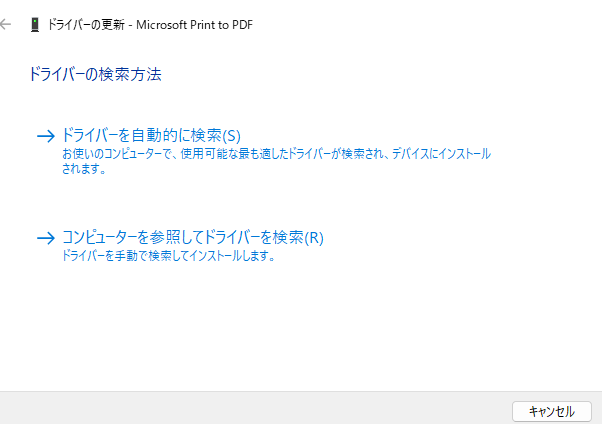
- 「ドライバーの更新」を選ぶ
- 「ドライバーを自動的に検索」を選ぶ
この方法は手軽ですが、必ずしもメーカー公式の最新ドライバーが入るとは限りません。更新が見つからない場合は、公式サイトからの手動インストールを優先してください。
更新後に確認したいポイント
ドライバーのインストールが終わったら、次の点を確認しましょう。
テスト印刷ができるか
Windowsの設定画面からテスト印刷を行い、正常に印刷できるか確認します。印刷できれば、更新が正しく反映されている可能性が高いです。
必要な印刷機能が使えるか
両面印刷、カラー印刷、用紙サイズ変更など、普段使う設定が表示されているか確認してください。汎用ドライバーだと一部機能が出ない場合があります。
プリンターがオフライン表示になっていないか
更新後でもオフラインのままなら、ドライバーではなく接続設定やポート設定に原因がある可能性があります。
プリンタードライバーを更新できないときの対処法
更新に失敗する場合は、次の方法を順番に試してください。
いったんプリンターを削除して再追加する
Windows側の登録情報が壊れていると、上書き更新がうまく進まないことがあります。
設定アプリの「Bluetooth とデバイス」から「プリンターとスキャナー」を開き、対象プリンターを削除してから再追加してください。

古いドライバーをアンインストールする
過去のドライバーが残っていると、新しいドライバーと競合する場合があります。メーカー提供のアンインストーラーがある場合は、それを利用するのが安全です。
Windows Updateを先に適用する
Windows 11本体が古い状態だと、最新ドライバーがうまく動かないことがあります。設定の「Windows Update」から更新プログラムを確認し、再起動後にもう一度試しましょう。
ドライバーを更新してもプリンターが表示されない場合は、Windows側でプリンターが正しく接続されていない可能性があります。特にWi-Fi接続のプリンターでは、ネットワーク設定や追加方法が原因で認識されないことがあります。
Windowsでワイヤレスプリンターを接続する具体的な手順や、表示されない原因については次の記事で詳しく解説しています。

よくある質問(Q & A)
- プリンタードライバーは自動で更新されますか?
-
Windows Updateで更新される場合はありますが、常に最新版になるとは限りません。機能不足や不具合回避を重視するなら、メーカー公式サイトで確認する方が確実です。
- ドライバー更新後に印刷できなくなった場合はどうすればよいですか?
-
いったんプリンターを削除して再追加し、それでも直らなければ公式サイトの別バージョンや推奨版を確認してください。汎用ドライバーが入っている場合は、専用ドライバーへ入れ直すのも有効です。
- USB接続でもドライバー更新は必要ですか?
-
必要です。USB接続でも、Windowsとの連携はドライバーに依存します。接続方式に関係なく、古いドライバーは印刷不具合の原因になります。
まとめ
Windows 11でプリンタードライバーを更新するなら、まずはメーカー公式サイトから対象機種の最新版を確認する方法が確実です。デバイスマネージャーから更新できることもありますが、機能不足や最新でないドライバーが入る場合もあります。
印刷できない、オフラインになる、設定が正しく表示されないといった症状があるなら、ドライバー更新は優先して試したい対処法のひとつです。更新後はテスト印刷と設定確認まで行い、必要ならプリンターの再追加や古いドライバーの削除もあわせて進めてください。