
プリンターがオフラインと表示されても、故障とは限りません。実際には、印刷キューの詰まり、Windows側の設定、Wi-Fi接続の切断、ドライバー不具合などが原因で、正常なプリンターでも「オフライン」のままになることがあります。Microsoftも、まずはプリンターの再起動、接続確認、「プリンターをオフラインで使用する」の解除、既定のプリンター設定、再追加やトラブルシューティングを順に確認する方法を案内しています。
この記事では、Windows11でプリンターがオフラインになる主な原因と、オンラインに戻すための手順について解説しています。
ネットワークプリンターにもUSB接続プリンターにも対応できる内容にしているため、印刷できず困っている方は上から順に確認してみてください。
プリンターがオフラインになる主な原因
プリンターがオフラインになる原因は、1つとは限りません。特に多いのは、Windows側でオフライン設定が有効になっているケース、印刷待ちデータが残っているケース、Wi-FiやUSB接続が不安定なケースです。Microsoftの案内でも、接続確認、既定のプリンター設定、キュー確認が基本手順として示されています。
| 原因 | よくある状態 |
|---|---|
| オフライン使用が有効 | キュー画面で「オフライン」と表示される |
| 印刷キューの詰まり | 古い印刷ジョブが残って印刷できない |
| Wi-Fi切断 | 無線プリンターが一時的に見つからない |
| USB接続不良 | ケーブル差し直しで直ることがある |
| 既定のプリンター設定不具合 | 別のプリンターに送信される |
| ドライバー不具合 | 再追加や更新で改善する |
プリンターをオンラインに戻す方法
1. プリンター本体とパソコンを再起動する
まずはプリンターの電源を切り、数十秒待ってから入れ直します。あわせてパソコンも再起動してください。Microsoftも最初の対処として、電源を切って入れ直す方法を案内しています。
一時的な通信エラーや、印刷キューの引っかかりでオフライン表示になることは珍しくありません。最初にこの手順を試すだけで戻ることがあります。
2. 「プリンターをオフラインで使用する」を解除する
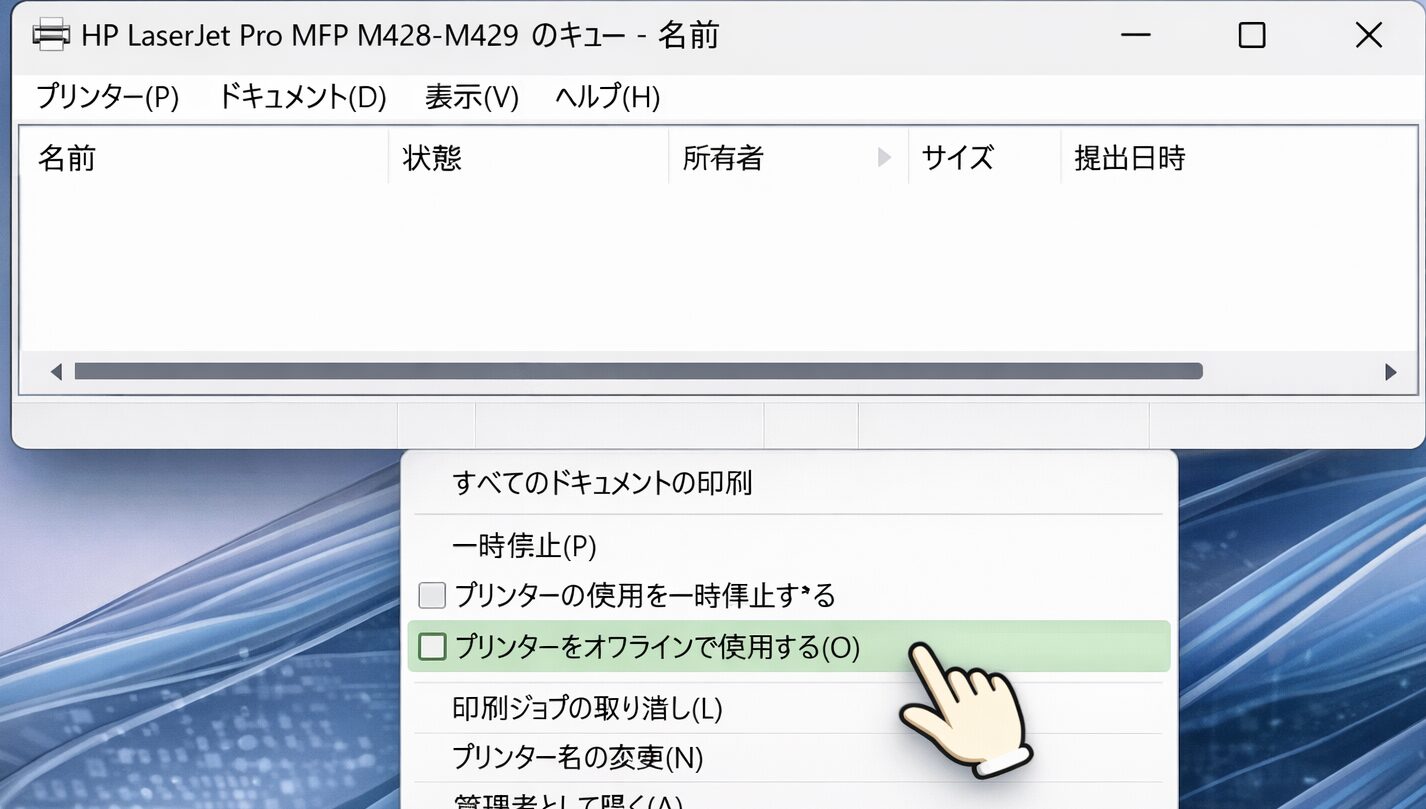
Windows11では、プリンターキュー画面からオフライン設定を解除できます。Microsoftの案内では、設定画面から対象プリンターのキューを開き、「Printer」メニュー内で「Use Printer Offline」が選ばれていないことを確認するよう案内されています。
手順は次の通りです。
- スタートを開く
- 設定
- Bluetooth とデバイス
- プリンターとスキャナー
- 対象プリンターを選ぶ
- 印刷キューを開く
- メニューの「プリンター」を開く
- 「プリンターをオフラインで使用する」にチェックが入っていれば外す
この設定が入っていると、プリンター本体が正常でも印刷できません。
3. 印刷キューを削除する
印刷待ちデータが詰まっていると、オフライン表示のままになることがあります。キューを開いて、失敗した印刷ジョブや不要なジョブを削除してください。キューの確認画面は、設定の「Bluetooth とデバイス」→「プリンターとスキャナー」→対象プリンター→「印刷キューを開く」から表示できます。
古いジョブが大量に残っている場合は、すべて削除してから再度印刷した方が早いです。
4. Wi-FiまたはUSB接続を確認する
無線プリンターは、パソコンと同じWi-Fiに接続されていないとオフラインになりやすいです。Microsoftも、無線プリンターはWindows端末と同じネットワーク上にあることを確認するよう案内しています。
USB接続なら、別のUSBポートに差し替えて反応を見るのが有効です。無線接続なら、ルーター再起動やプリンター側のWi-Fi再接続も試してください。
無線プリンターを使用している場合、そもそも正しく接続できていないとオフライン表示のままになることがあります。Wi-Fi設定や初期接続の手順から見直したい方は、以下の記事もあわせて確認してみてください。

5. 既定のプリンターを正しく設定する
既定のプリンター設定がずれていると、印刷先が別のプリンターになり、使いたい機種がオフラインに見えることがあります。Microsoftは、必要に応じて「Windowsで既定のプリンターを管理する」設定を見直し、対象プリンターを既定に設定する方法を案内しています。
複数のプリンターを使っている方は特に確認したいポイントです。
6. プリンターを一度削除して再追加する
ここまでで直らない場合は、プリンターを一度削除してから再追加します。Microsoftも、接続や印刷の問題が続く場合は、プリンターの削除と再インストールを案内しています。
手順は次の通りです。
- 設定
- Bluetooth とデバイス
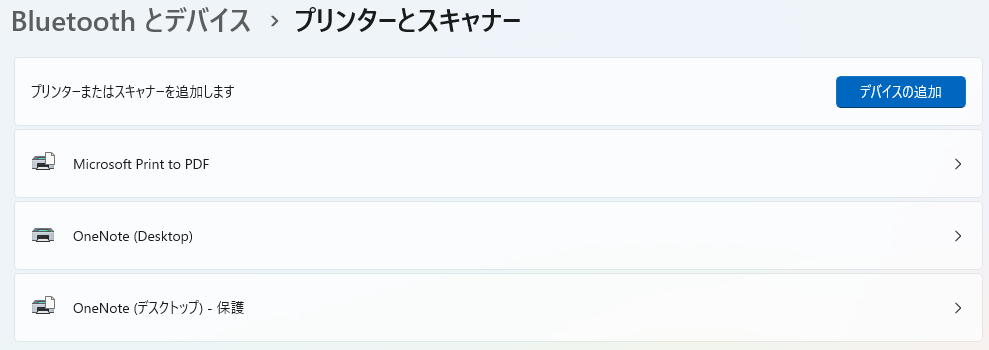
- プリンターとスキャナー
- 対象プリンターを選ぶ
- 削除
- 「プリンターまたはスキャナーを追加します」から再登録
ネットワークプリンターは再検索に少し時間がかかることがあります。
7. ドライバー更新とトラブルシューティングを実行する
ドライバーが古い、または不整合を起こしている場合は、更新で直ることがあります。Microsoftは、Windowsの設定からドライバー更新を行う方法や、Get Helpアプリからプリンタートラブルシューティングを実行する方法を案内しています。
メーカー製プリンターでは、メーカー公式サイトの最新版ドライバーを入れ直した方が改善しやすいケースもあります。
それでも直らないときの確認ポイント
共有プリンターを使っている場合は、接続先の親PCが起動しているかも確認してください。共有設定が外れていたり、親PC側がオフラインのままだと、子PCでは印刷できません。Microsoftも共有プリンターでは、ホストPC側の共有設定確認を案内しています。
また、何度もオフラインになる場合は、Wi-Fiの電波が弱い、ルーターが古い、プリンター本体のネットワーク設定が不安定といった原因も考えられます。頻発するなら、無線接続を見直した方が根本解決につながります。
よくある質問(Q & A)
- プリンター本体は電源が入っているのにオフラインになるのはなぜですか?
-
本体の電源が入っていても、Windows側で「プリンターをオフラインで使用する」が有効だったり、Wi-Fi接続が切れていたりするとオフライン表示になります。まずは設定と接続を確認してください。
- 印刷キューを削除しても直らない場合はどうすればよいですか?
-
プリンターの再起動、パソコン再起動、プリンターの削除と再追加まで進めてください。改善しない場合はドライバー更新も有効です。
- Wi-Fiプリンターが頻繁にオフラインになります。故障でしょうか?
-
故障とは限りません。同じWi-Fiに接続できていない、ルーターが不安定、電波が弱いといった原因でも起こります。まずは通信環境を見直してください。
まとめ
プリンターがオフラインになる原因は、設定の問題、印刷キューの詰まり、接続不良、ドライバー不具合が中心です。特にWindows11では、「プリンターをオフラインで使用する」の解除、印刷キュー削除、Wi-FiやUSB接続確認、既定のプリンター設定見直しが基本になります。
すぐに直したい場合は、再起動 → オフライン設定解除 → キュー削除 → 接続確認 → 再追加の順で進めるのが効率的です。何度も同じ症状が出る場合は、ドライバー更新やネットワーク環境の見直しまで行うと改善しやすくなります。

