
プリンタで「ポートが使用中です」と表示されると、印刷を急いでいる場面ほど困ります。
実際、このエラーはプリンタ本体の故障というより、Windows側の印刷設定や印刷スプーラー、接続ポートの競合が原因になっていることが多いです。
特に、USB接続のプリンタを抜き差ししたあとや、古いプリンタ設定が残っている場合、ネットワークプリンタのポート設定がずれている場合に発生しやすい傾向があります。先に結論を言うと、まずは印刷待ちジョブの削除、印刷スプーラーの再起動、使用ポートの確認を順番に行うのが効果的です。
この記事では、「ポートが使用中です」と表示される主な原因と、Windowsで実際に確認すべき設定、解消手順についてまとめています。
「ポートが使用中です」エラーの主な原因
このエラーは、プリンタが使うはずのポートを別の処理が占有していたり、Windows側で誤ったポート設定が選ばれていたりすると発生します。
主な原因は以下のとおりです。
| 原因 | 内容 |
|---|---|
| 印刷ジョブが詰まっている | 失敗した印刷データが残り、次の印刷が正常に始められない状態です |
| 印刷スプーラーの不調 | 印刷管理サービスが不安定になり、ポート制御が正常にできないことがあります |
| ポート設定の誤り | USBなのに別ポートが選ばれている、IPアドレスが違うなどの状態です |
| プリンタの再接続による競合 | USBの差し替えで別の仮想ポートが作られ、古い設定が残ることがあります |
| 他ソフトとの競合 | プリンタ管理ソフトや監視ツールがポートを占有していることがあります |
まず確認したいこと
プリンタが一覧に表示されない場合は、ポート設定以前に接続自体ができていない可能性があります。
ワイヤレス接続の初期設定や表示されない原因については、こちらの記事で詳しく解説しています。

いきなり設定を大きく変える前に、次の3点を確認してください。
プリンタの接続状態を確認する
USB接続なら、ケーブルの抜き差しと別のUSBポートへの差し替えを試します。USBハブ経由の場合は、いったんパソコン本体へ直接接続してみてください。
ネットワークプリンタなら、プリンタ本体がネットワークに接続されているか、電源が入っているかを確認します。
印刷待ちのデータが残っていないか確認する
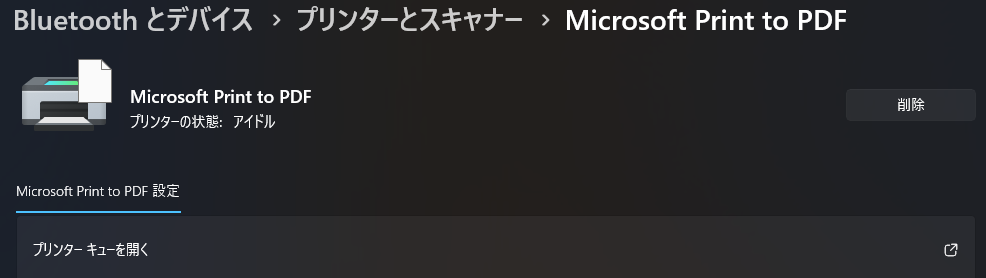
「設定」→「Bluetooth とデバイス」→「プリンターとスキャナー」から対象プリンタを開き、「プリンターキューを開く」を確認します。失敗したジョブや停止中のジョブが残っていれば、すべて削除してください。
パソコンとプリンタを再起動する
単純ですが有効です。印刷関連の一時的な競合や、スプーラーの引っかかりが解消することがあります。再起動後にもう一度印刷できるか試します。
「ポートが使用中です」エラーの解消手順
ここからは、効果が高い順に対処法を紹介します。
印刷キューを削除する
印刷待ちのデータが残っていると、ポート使用中エラーの原因になります。
手順は以下のとおりです。
- 「設定」を開く
- 「Bluetooth とデバイス」→「プリンターとスキャナー」を開く
- 対象プリンタを選ぶ
- 「印刷キューを開く」を押す
- 残っているジョブをすべて削除する
ジョブ削除後、もう一度印刷を試してください。
印刷スプーラーを再起動する
印刷スプーラーは、Windowsで印刷処理を管理するサービスです。ここが不調だと、ポート関連エラーが出やすくなります。
手順は以下のとおりです。
- キーボードで Windows キー + R を押す
- 「services.msc」と入力して Enter を押す
- 一覧から「Print Spooler」を探す
- 右クリックして「再起動」を選ぶ
再起動できない場合は、いったん「停止」してから「開始」でも構いません。
プリンタのポート設定を確認する
誤ったポートが選ばれていると、プリンタが正常に通信できません。
手順は以下のとおりです。
- 「コントロール パネル」を開く
- 「デバイスとプリンター」を開く
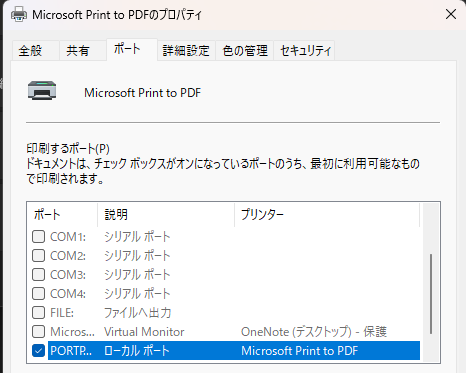
- 対象プリンタを右クリックして「プリンターのプロパティ」を開く
- 「ポート」タブを選ぶ
- 実際に使っているポートにチェックが入っているか確認する
USB接続なら「USB001」などが使われることが多いです。ネットワークプリンタなら、Standard TCP/IP Port で正しいIPアドレスが設定されているか確認してください。
不要なプリンタ設定を削除する
同じプリンタが複数登録されていると、古い設定を参照してエラーになることがあります。
「プリンターとスキャナー」で使っていない同名プリンタや、オフライン表示のプリンタがあれば削除してください。その後、必要なプリンタだけを再登録すると改善する場合があります。
プリンタドライバーを入れ直す
ポート設定やドライバー情報が壊れている場合は、再インストールが有効です。
手順の流れは以下のとおりです。
| 手順 | 内容 |
|---|---|
| 1 | 「プリンターとスキャナー」から対象プリンタを削除する |
| 2 | 必要なら関連ソフトもアンインストールする |
| 3 | パソコンを再起動する |
| 4 | プリンタを再接続する |
| 5 | 正しいドライバーを入れ直す |
メーカー専用ソフトを使っている場合は、古い管理ツールが競合していないかも確認してください。
USB接続とネットワーク接続で確認ポイントは違う
接続方式によって見るべきポイントが少し違います。
USB接続プリンタの場合
USBポートを変えたあとにエラーが出ることがあります。これは、Windowsが別のUSBポートとして認識し、以前の設定が残るためです。USBハブ経由を避け、パソコン本体へ直接接続して確認してください。
ネットワークプリンタの場合
IPアドレスが変わると、登録済みポートと実機の通信先がずれます。プリンタ本体のネットワーク設定画面や、ルーター側の管理画面でIPアドレスを確認し、Windows側のポート設定と一致しているか確認してください。
よくある質問(Q & A)
- 「ポートが使用中です」はプリンタ故障ですか?
-
必ずしも故障ではありません。多くはWindows側の印刷ジョブ、スプーラー、ポート設定の問題です。まずは設定と印刷待ちデータを確認してください。
- 印刷キューを削除しても直らない時はどうすればいいですか?
-
印刷スプーラーの再起動、ポート設定の見直し、プリンタの再登録を順に試してください。特にUSB差し替え後はポートのずれが起きやすいです。
- 何度も同じエラーが出る場合はどう見るべきですか?
-
ドライバー不具合、不要な旧プリンタ設定の残存、プリンタ管理ソフトの競合を疑ってください。再インストールまで行うと改善することがあります。
まとめ
プリンタで「ポートが使用中です」と表示される場合は、印刷ジョブの詰まり、印刷スプーラーの不調、ポート設定ミスが主な原因です。
対処の順番としては、まず印刷キューの削除、次に印刷スプーラーの再起動、そのあとプリンタのポート設定確認を行うのが基本です。それでも直らない場合は、不要なプリンタ設定の削除やドライバーの入れ直しまで進めると改善しやすくなります。
急いでいる時ほど、やみくもに設定を触るより、原因を一つずつ切り分ける方が早く解決できます。まずは印刷待ちデータとポート設定から確認してみてください。