
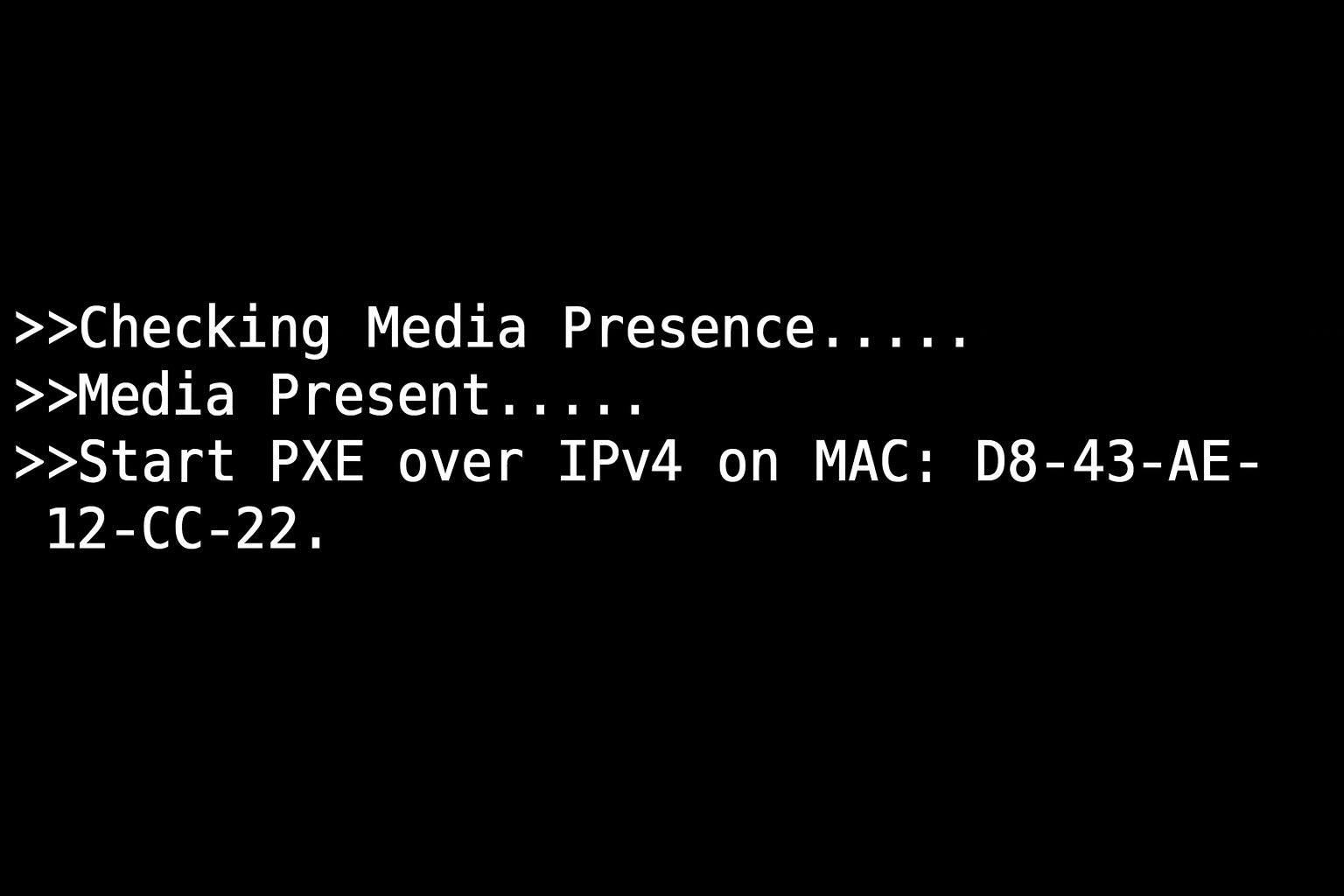
PC を起動したときに、突然画面に 「Start PXE over IPv4」 と表示され、
Windows が一切立ち上がらなくなるトラブルが発生することがあります。。
普段は見ない英語のメッセージが出るため故障を疑いがちですが、
実は 起動ドライブ(SSD)が正常に認識されていないとき によく発生する現象です。
本記事では、原因の切り分け方法 と 具体的な解決策 を
初心者でも分かりやすく解説します。
🆘 PXE (IPv4) とは?なぜ急に出るのか
PXE (Preboot eXecution Environment) とは、
OS が入ったストレージが見つからないときに、
「ネットワーク経由で起動できないか?」
を試す仕組みです。
普段使われることはほとんどなく、
次のような場合に勝手に表示されます:
これは PC が SSD を見つけられず、起動できないため
仕方なく「ネットワークブート」を試している状態です。
つまり、PXEメッセージが出たら ストレージ周りの異常 を疑うのが正解です。
🔍 よくある原因一覧(ほぼこのどれか)
① SSD が物理的に認識されていない(接触不良)
振動や熱で NVMe SSD がわずかに浮いた
M.2 のネジが緩んだ
ホコリや酸化による接触不良
→ 最も多い原因
② SSD が一時的にハングし、BIOS が認識できていない
NVMe SSD は通電中のエラーで
再起動しても復旧せず、完全電源断で復帰する
ことがある。
→ 電源ケーブルを抜いて放電すると直るケース多数。
③ 起動順序(Boot Priority)が変わっている
BIOSの初期化
CMOS電池の弱り
SSDより PXE Boot(ネットワーク)が上位に来てしまうと発生。
④ SSD の故障(突然死)
頻度は高くないが、以下が出ると危険:
BIOSにSSD型番が表示されない
Windowsが時々固まる
読み込みエラーが増えている
⑤ Windows ブートローダー破損
SSDは認識されていても、
ブート領域が壊れて起動できず PXE に落ちる。
🛠 緊急時にまず試すべき解決策(最優先)
1. 電源を完全に切る(これだけで直ること多数)
シャットダウン
電源ケーブルを抜く
電源ボタンを数秒押して放電
再度電源投入
→ NVMe SSD の「認識落ち」はこれで復旧することが多い。
🛠 それでもダメなら:BIOS を確認する
2. BIOS に入り、SSDが認識されているか確認
起動時に DEL / F2 を連打して BIOS へ。
確認ポイント:
ストレージ一覧に SSDの型番が出ているか?
Boot Priority に Windows Boot Manager があるか?
✔ SSDが見えない場合
→ 物理的な接触不良か、SSD本体の異常。
✔ SSDは見えるが PXE が上位
→ 起動順を修正すれば復旧。
🛠 M.2 SSD の差し直し(効果大)
デスクトップPCの場合:
電源を切り、ケーブルを全て外す
ケースを開けて M.2 SSD のネジを外す
一度SSDを抜き、もう一度しっかり奥まで挿す
ネジをしっかり固定
➤ これで症状が完全に消えるケースが非常に多い
NVMe SSD は熱で微妙に動くことがあり、
わずかな“浮き”が認識トラブルを引き起こします。
🛠 4. SSD の健康状態をチェック(CrystalDiskInfoなど)
CrystalDiskInfo で以下を確認:
健康状態:正常(青)であるか?
Media/Data エラー:0 か?
温度:常用が 50℃ を超えていないか?
※SSDが正常なら、今回のトラブルは
接触か電源系の一時的エラー の可能性が高い。
🛠 5. Windowsブートの修復
SSDは認識しているのに起動しない場合:
Windows 回復メディアで起動
「スタートアップ修復」を実行
コマンドプロンプトでブート領域修復
ブートローダー破損の場合はこれで復旧する。
SSDは認識されているもののWindowsが起動しない場合、ブート構成や起動領域の問題が原因となることもあります。Windows自体が起動しない場合の対処法については、こちらの記事で詳しく解説しています。
🛡 再発を防ぐためにやっておくべきこと
OSが起動しないトラブルの多くは、SSDの故障やデータの破損が原因である場合があります。突然「Start PXE over IPv4」と表示され、SSDが認識されず起動できない状況に備えるには、日頃からのバックアップが重要です。
特に Cドライブ(SSD)故障に備えて完全バックアップを取得する方法 をまだ準備していない場合は、以下の記事でWindows11環境における安全なバックアップ手順を確認しておくことをおすすめします。

✔ M.2 SSD のネジを締め直す
緩むと今回のような認識落ちが起きる。
✔ マザーボード BIOS の更新
NVMe 認識の改善が入っていることが多い。
✔ SSDの温度管理
ヒートシンク必須。
熱暴走でも認識落ちする。
✔ 電源ユニットの品質チェック
急に落ちる場合、電源供給が不安定な可能性も。
❓ よくある質問(Q & A)
- 「Start PXE over IPv4」と出て起動しないのは必ずSSDの故障ですか?
-
いいえ。PXEメッセージは 起動ドライブ(SSDやHDD)が見つからない・認識できない ときに出る仕組みです。SSD自体が物理故障の場合もありますが、BIOS設定の起動順序や一時的な認識エラー、接続不良などでも表示されます。まずは BIOSでSSDが認識されているか確認 し、起動優先順位を見直してみてください。
- 一度このエラーが出たら毎回ネットワークブートを試してしまいます。対処法は?
-
BIOSで ネットワークブート(PXE Boot)を無効化 したり、起動順序で Windows Boot Manager / SSD を 1番目に設定 するとエラーを防げます。また、電源を完全に切って 放電してから再起動(電源ケーブル抜き) すると一時的なSSD認識トラブルが解消することもあります。
- BIOSでSSDが認識されていません。どうすればいいですか?
-
次の対処を順番に試します:
- PCの電源を切り、SSDの接続を確認・再装着
- SSDのM.2ネジが緩んでいないかチェック
- BIOSでSSDが一覧表示されているか確認
- 起動優先順位をSSD / Windows Boot Managerへ変更
これでも認識されなければ SSDの初期不良や故障 の可能性があります。
- クローンしたSSDに交換した直後にこのエラーが出たのですが…
-
クローン元とSSDで パーティション形式(MBR/GPT)やブートローダー設定が一致しない と起動エラーになります。UEFI/Legacyの設定やクローンのやり直し、必要に応じて Windows回復環境でブートローダー修復 を検討してください(専門的な操作になることもあります)。
- エラーが intermittent(時々だけ)出る場合の原因は?
-
SSDとマザーボード間の接触不良、BIOS設定の不安定、あるいはSSDの一時的な認識落ちが原因です。一時的な認識落ちでは 完全放電 & BIOS設定見直し で直る場合があります。根本原因が続く場合はSSDやケーブルの交換を検討します。
📝 まとめ
「Start PXE over IPv4」メッセージが出る原因は、
ほぼ “SSD(特にNVMe)が認識されていないこと” にある。
最も多い原因は:
接触不良
一時的な電気的トラブル
起動順序のズレ
SSDが正常であれば、差し直しやBIOS設定で解決するケースが大半なので落ち着いて確認しましょう。
