
WindowsでコマンドプロンプトやPowerShellから python を実行した際に、
「’python’ は内部コマンドまたは外部コマンドとして認識されません」
というエラーが表示されることがあります。
このエラーはPython初心者だけでなく、業務でPythonを使用している方でも頻繁に遭遇します。
原因は限られており、順番に確認すれば確実に解決できます。
本記事では、推測に頼らず、実際に確認できる原因と対処法のみを解説します。
Windows 10 / Windows 11 のどちらでも共通して使える内容です。
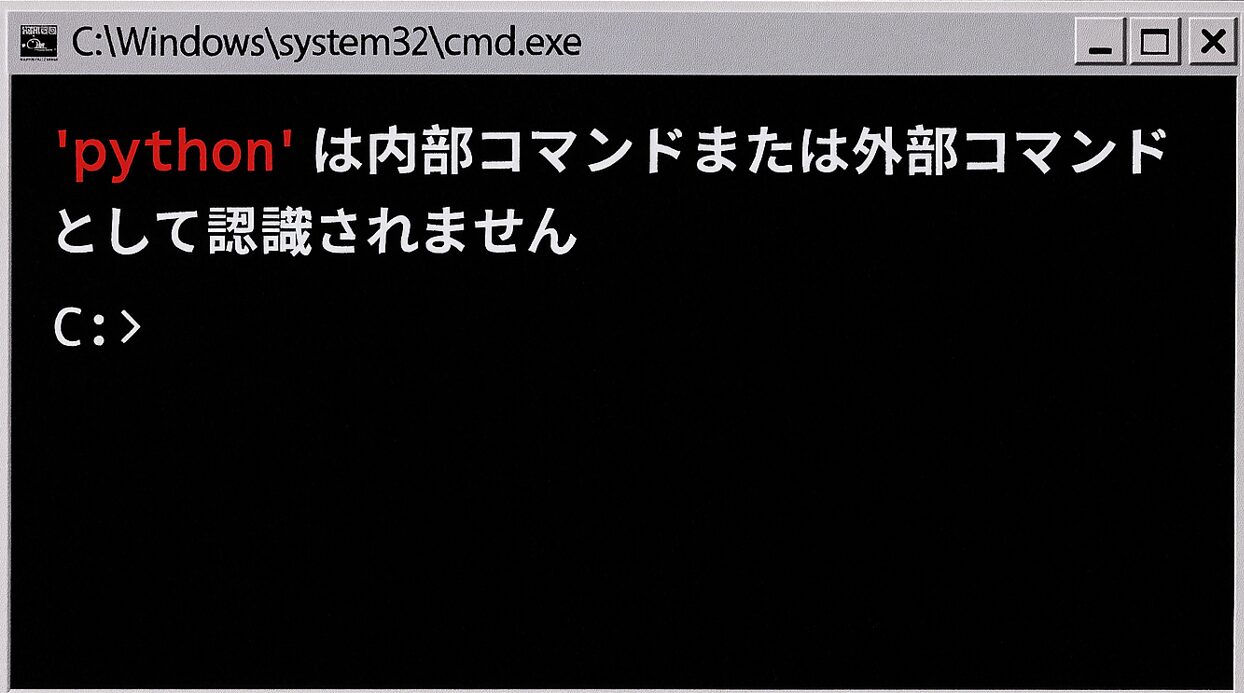
エラーが表示される状況
このエラーは、主に次のような場面で発生します。
- コマンドプロンプトで
python --versionを実行したとき - PowerShellで
pythonを入力したとき - pipコマンドを使おうとしたとき
- バッチファイルやスクリプトからPythonを実行したとき
つまり、Python本体が見つからない状態でコマンドが実行されています。
原因1:Pythonがインストールされていない
最も基本的な原因は、Python自体がインストールされていないケースです。
確認方法
- Windowsの「設定」を開く
- 「アプリ」→「インストールされているアプリ」を開く
- 一覧に「Python」が存在するか確認する
Pythonが表示されていなければ、未インストールです。
対処法
- Python公式サイト、またはMicrosoft StoreからPythonをインストールします
- 初心者の場合は 公式サイト版 の利用が安定します
インストール後は、必ず一度コマンドプロンプトを開き直してください。
原因2:PATHが設定されていない(最も多い原因)
Pythonがインストールされていても、このエラーが出る場合は
環境変数 PATH にPythonのパスが登録されていない可能性が非常に高いです。
なぜPATHが必要なのか
Windowsでは、コマンド実行時にPATHに登録されたフォルダのみを検索します。
Pythonの実行ファイル(python.exe)がPATHに含まれていないと、存在していても見つかりません。
確認方法
- エクスプローラーで以下のようなフォルダを探します
C:\Users\ユーザー名\AppData\Local\Programs\Python\PythonXX\
- その中に
python.exeが存在するか確認します
存在する場合、Pythonは正しくインストールされています。
対処法(環境変数PATHの設定)
- 「システムの詳細設定」を開く
- 「環境変数」をクリック
- 「ユーザー環境変数」または「システム環境変数」のPathを編集
- 以下の2つを追加します
- Python本体のパス
Scriptsフォルダのパス
設定後は、必ず新しくコマンドプロンプトを起動してください。
原因3:インストール時にPATH追加をしていない
Python公式インストーラーでは、
「Add Python to PATH」 というチェックボックスがあります。
このチェックを外したままインストールすると、PATHが自動設定されません。
対処法
- 再インストールしてチェックを入れる
- もしくは手動でPATHを設定する
既存環境がある場合は、手動設定のほうが安全です。
原因4:Microsoft Store版Pythonの影響
Microsoft Store版Pythonを使用している場合、
環境によっては python コマンドが正しく動作しないことがあります。
特に以下の症状が出やすいです。
- pythonは動かないが python3 も存在しない
- pipが実行できない
- バッチや仮想環境で問題が出る
対処法
- Microsoft Store版をアンインストール
- Python公式サイト版をインストール
業務用途やスクリプト実行が目的であれば、公式サイト版を推奨します。
原因5:PowerShellとコマンドプロンプトの違い
PowerShellでは、Windowsのエイリアス設定により
pythonコマンドの挙動が異なる場合があります。
確認方法
- コマンドプロンプト(cmd.exe)で
python --versionを実行 - PowerShellでも同様に実行
片方だけ動かない場合、エイリアス設定が原因です。
確認用チェックリスト
以下を順番に確認してください。
- Pythonはインストールされている
- python.exe の実体が存在する
- PATHにPythonのパスが登録されている
- 新しいコマンドプロンプトで実行している
- Microsoft Store版と公式版が混在していない
この順序で確認すれば、確実に原因を特定できます。
よくある質問(Q & A)
- Pythonを入れたのにすぐ使えません
-
PATHが反映されるのは新しく起動したターミナルからです。
インストール後は、必ずコマンドプロンプトやPowerShellを開き直してください。 - pipも同時に使えません
-
pipもPATHに依存します。
ScriptsフォルダがPATHに含まれているか確認してください。 - python3 と入力しても動きません
-
Windowsでは、python3コマンドが存在しない環境が一般的です。
pythonコマンドを使用してください。 - 管理者権限は必要ですか
-
通常は不要です。
ただし、システム環境変数を編集する場合は管理者権限が必要になります。
まとめ
「’python’ は内部コマンドまたは外部コマンドとして認識されません」というエラーは、
Pythonが見つからない状態でコマンドが実行されているだけです。
原因の大半は以下のいずれかです。
- Python未インストール
- PATH未設定
- インストール手順の見落とし
落ち着いて順番に確認すれば、必ず解決できます。


