
Windows環境で定番のテキストエディタ「サクラエディタ」。
しかし、CSV・ログ・設定ファイルなどを開いた際に 日本語が文字化けする トラブルに遭遇したことはないでしょうか。
本記事では、
-
サクラエディタで文字化けが起きる主な原因
-
SJIS と UTF-8 の違い
-
実際の対処手順(開き直し・保存時の注意点)
-
文字化けを未然に防ぐ設定方法
を、初心者にも分かりやすく解説します。
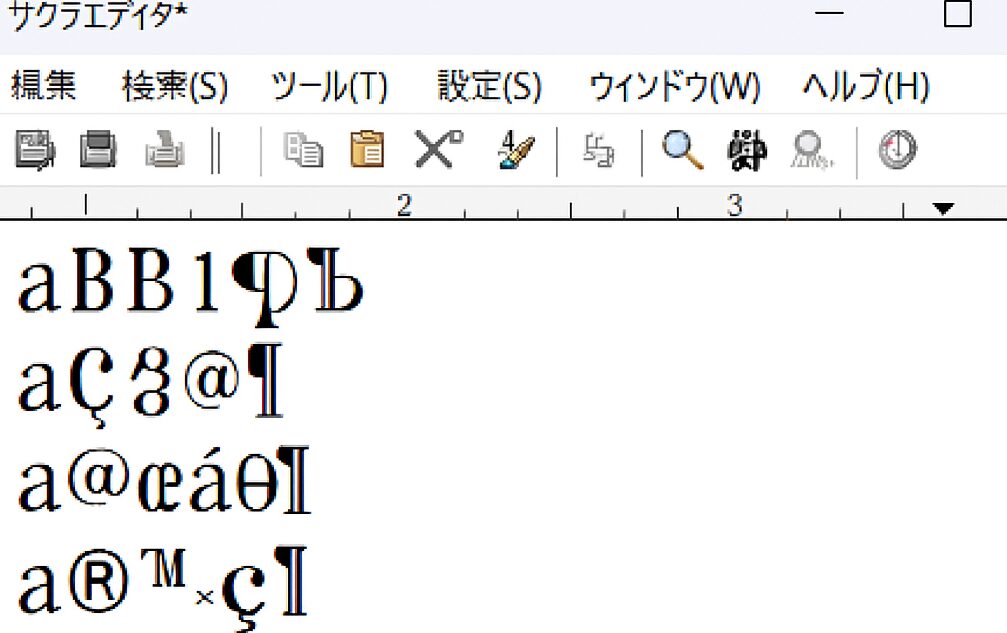
よくある文字化けの症状
まずは、よくあるパターンを確認しましょう。
-
日本語が「���」や「?」に置き換わる
-
全角文字だけが崩れる
-
他の人が作成したファイルを開くと文字化けする
-
CSVをExcelでは正常に見えるが、サクラエディタでは崩れる
これらの多くは 文字コードの不一致 が原因です。
文字化けの主な原因は「文字コードの違い」
文字コードとは?
文字コードとは、
文字をコンピュータ内部で数値として表現するためのルール です。
同じ日本語でも、
「どのルールで保存されているか」が違うと正しく表示できません。
SJIS と UTF-8 の違い
SJIS(Shift_JIS)
-
Windowsで長年使われてきた日本語向け文字コード
-
Excel、古い業務システム、バッチ処理で多用
-
環境依存文字に弱い
主な利用シーン
-
CSVファイル
-
バッチ・ログ
-
社内システム連携ファイル
UTF-8
-
世界標準の文字コード
-
日本語・英語・絵文字・多言語に対応
-
Web・Linux・クラウド環境で主流
主な利用シーン
-
Webアプリ
-
HTML / JSON / XML
-
Git管理のソースコード
サクラエディタで文字化けする典型例
| ケース | 原因 |
|---|---|
| UTF-8のファイルをSJISとして開いた | 日本語が文字化け |
| SJISファイルをUTF-8で上書き保存 | 他環境で崩れる |
| BOMなしUTF-8を誤認識 | 自動判別失敗 |
対処法①:正しい文字コードで「開き直す」
手順
-
[ファイル] → [文字コード指定再読込]
-
正しい文字コードを選択
-
UTF-8 -
UTF-8 (BOM付き) -
SJIS
-
-
再表示を確認
👉 表示が正常になればOKです。
対処法②:保存時の文字コードを明示的に指定する
手順
-
[ファイル] → [名前を付けて保存]
-
画面下の「文字コード」を確認
-
必要な文字コードを選択して保存
おすすめ使い分け
-
Excelや業務システム向け → SJIS
-
Web・Git管理 → UTF-8(BOMなし)
対処法③:現在の文字コードを確認する
サクラエディタでは、
ウィンドウ右下のステータスバー に現在の文字コードが表示されます。
例:
-
SJIS -
UTF-8 -
UTF-8[BOM]
文字化け時は、まずここを確認しましょう。
文字化けを防ぐためのおすすめ設定
デフォルト文字コードの設定
-
[設定] → [共通設定]
-
[ファイル] タブ
-
「新規作成時の文字コード」を設定
おすすめ
-
Web系作業が多い → UTF-8
-
CSV・業務ファイル中心 → SJIS
Excelとの連携時の注意点
-
Excelは SJIS前提 の挙動が多い
-
UTF-8 CSVを直接開くと文字化けしやすい
-
Excelで使うCSVは SJIS保存が無難
👉 「どこで使うファイルか」を意識するのが重要です。
まとめ
サクラエディタの文字化けは、ほとんどの場合 文字コードの不一致 が原因です。
ポイントおさらい
-
SJIS と UTF-8 は別物
-
開き直しで直るケースが多い
-
保存時の文字コード指定が重要
-
利用環境(Excel / Web)を意識する
文字コードを理解しておけば、
文字化けトラブルはほぼ回避可能 です。


