
共有フォルダにアクセスできない場合は、ネットワーク設定の不具合だけでなく、共有権限・資格情報・Windowsの共有機能設定など、複数の原因が重なっていることが少なくありません。実際、同じ社内LANや家庭内ネットワークでも
- 昨日まで開けたのに急に開けない
- 他のPCからは見えるのに自分のPCだけ接続できない
というケースはよくあります。
Windows 11で共有フォルダにアクセスできないときは、接続先のパスが正しいかを確認したうえで、「ネットワーク探索」「ファイル共有」「資格情報」「共有アクセス許可」の4点を優先して見直すのが近道です。
順番に確認すれば、多くのケースは解消できます。
共有フォルダにアクセスできない主な原因
共有フォルダに接続できない原因は1つとは限りません。まずは代表的な原因を整理しておきましょう。
| 原因 | 内容 |
|---|---|
| ネットワーク探索が無効 | 他のPCがネットワーク上に表示されず、共有先を見つけられません |
| ファイルとプリンターの共有が無効 | 共有フォルダ自体への接続がブロックされます |
| 共有アクセス許可の設定不足 | 接続先フォルダの権限不足で「アクセスが拒否されました」と表示されます |
| 資格情報の不一致 | ユーザー名やパスワードが合わず、認証エラーになります |
| パス指定ミス | PC名や共有名が間違っていると接続できません |
| ファイアウォールやセキュリティソフトの影響 | 通信が遮断されることがあります |
まず最初に確認したい基本ポイント
共有フォルダのパスが正しいか確認する
共有フォルダへアクセスするときは、エクスプローラーのアドレスバーに「\PC名\共有名」の形式で入力します。PC名や共有名が1文字でも違うと開けません。
ネットワーク一覧から探すより、共有元PCで設定している正確な共有名を確認して直接入力した方が確実です。PC名が不明な場合は、共有元PCの「設定」→「システム」→「バージョン情報」でデバイス名を確認できます。
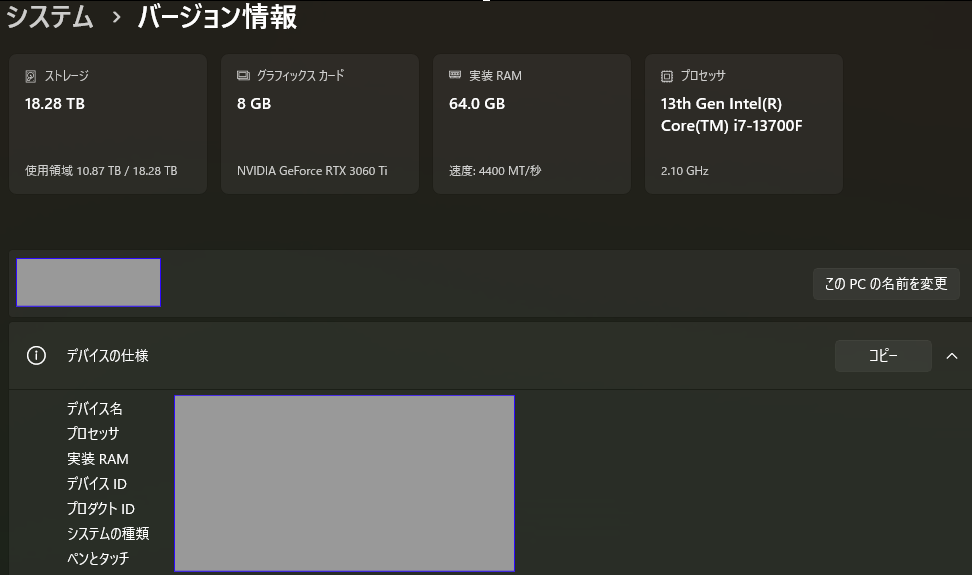
共有元PCの電源が入っているか確認する
当然に見えて見落としやすいのが、共有元PCがスリープ状態やシャットダウン状態になっているケースです。共有元のPCが停止していると、共有フォルダにはアクセスできません。
Windows 11の共有設定を確認する方法
ネットワーク探索を有効にする
Windows 11では、ネットワーク探索が無効だと他のPCが見つからず共有フォルダにも接続しにくくなります。
確認手順は次の通りです。
- 「設定」を開く
- 「ネットワークとインターネット」を開く
- 「ネットワークの詳細設定」を開く
- 「共有の詳細設定」を開く
- 「プライベート ネットワーク」で「ネットワーク探索」と「ファイルとプリンターの共有」をオンにする
自宅や社内LANで利用している場合は、接続中ネットワークが「パブリック」ではなく「プライベート」になっているかも確認してください。
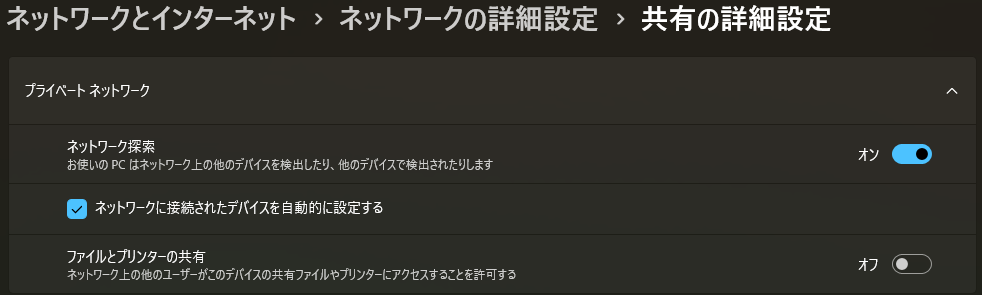
共有フォルダ自体の共有設定を見直す
共有元PCでフォルダの共有設定が正しく行われていないと、ネットワーク上に見えても開けません。
確認手順は以下の通りです。
- 共有したいフォルダを右クリック
- 「プロパティ」を開く
- 「共有」タブを開く
- 「共有」をクリック
- 対象ユーザーを追加し、必要に応じて「読み取り」または「読み取り/書き込み」を設定する
さらに細かく設定したい場合は、「詳細な共有」から共有名やアクセス許可も確認しておくと安心です。
アクセス拒否や認証エラーが出る場合の対処法
共有アクセス許可とセキュリティ権限を確認する
共有フォルダは「共有」タブの権限だけでなく、「セキュリティ」タブの権限も関係します。どちらかが不足しているとアクセスできません。
たとえば、共有アクセス許可で許可されていても、セキュリティ権限で拒否されていれば開けないことがあります。特に社内PCや複数ユーザー環境では、この設定漏れが起きやすいです。
Windows資格情報を登録し直す
ユーザー名やパスワードが合わない場合は、Windows資格情報の登録し直しが有効です。
手順は次の通りです。
- 「コントロール パネル」を開く
- 「資格情報マネージャー」を開く
- 「Windows 資格情報」を選ぶ
- 該当する共有先の情報を削除、または新しく追加する
- 共有元PCのユーザー名とパスワードを正確に入力する
以前の認証情報が残っていると、古いパスワードで接続しようとして失敗することがあります。
それでも開けないときに確認したいポイント
ファイアウォールやセキュリティソフトを確認する
Windows Defender ファイアウォールや市販のセキュリティソフトが共有通信を遮断していることがあります。特に設定変更後やソフト導入後に急に接続できなくなった場合は要注意です。
一時的に無効化して確認する方法もありますが、検証後は必ず元に戻してください。業務PCでは管理者ポリシーの影響もあるため、社内ルールの確認も必要です。
共有フォルダだけでなく、プリンターも表示されない・接続できない場合は、ネットワーク設定や共有機能に問題がある可能性があります。
ワイヤレスプリンターの接続トラブルについては、以下の記事で原因と対処法を詳しく解説しています。

IPアドレスで直接接続してみる
PC名で接続できない場合は、共有元PCのIPアドレスを使って「\192.168.x.x\共有名」の形式で試す方法があります。これで開ける場合は、名前解決やネットワーク探索に原因がある可能性が高いです。
よくある質問(Q & A)
- 共有フォルダがネットワークに表示されないのはなぜですか?
-
ネットワーク探索が無効、接続中ネットワークがパブリック設定、共有元PCがスリープ中といった原因が多いです。まずは「共有の詳細設定」を確認してください。
- 「アクセスが拒否されました」と出る場合はどうすればいいですか?
-
共有アクセス許可とセキュリティ権限の両方を確認してください。どちらか一方だけ正しくても、もう一方で制限されていると開けません。
- 以前は開けたのに急にアクセスできなくなったのはなぜですか?
-
Windows Update後の設定変更、パスワード変更後の資格情報不一致、ネットワークプロファイルの切り替わりなどが原因として多いです。
まとめ
Windows 11で共有フォルダにアクセスできないときは、まず共有先のパスが正しいかを確認し、そのうえで「ネットワーク探索」「ファイルとプリンターの共有」「共有アクセス許可」「資格情報」の順に見直すのが効果的です。
特に「アクセスが拒否されました」や「ネットワークパスが見つかりません」と表示される場合は、原因が権限なのか接続設定なのかを切り分けることが重要です。1つずつ確認すれば解決できるケースが多いため、慌てず順番にチェックしてみてください。


