共有プリンターに突然つながらなくなり、「0x0000011b」が表示されると、プリンター本体の故障を疑いたくなります。ですが、このエラーはプリンターそのものより、Windowsの共有印刷まわりの仕様変更やセキュリティ更新の影響で起きることが多いです。2021年9月以降の更新後に、共有プリンターへ接続できなくなったという報告がMicrosoftコミュニティやメーカーFAQでも多く見られました。特に、別のPCにUSB接続されたプリンターをネットワーク共有している環境で起こりやすい症状です。
まずはWindows Updateの適用状況確認、次に共有元PC側の設定見直し、それでもだめならレジストリによる回避策を検討する流れが基本です。
Microsoftコミュニティでは、Print関連のRPC認証強化が影響し、RpcAuthnLevelPrivacyEnabled の変更で改善した例が多数共有されています。
この記事では、エラー「0x0000011b」の原因と、できるだけ現実的に試しやすい回避策について解説しています。
エラー「0x0000011b」の原因
このエラーは、共有プリンターへ接続するときの認証や通信方式が、Windowsのセキュリティ更新によって厳しくなったことで発生しやすくなったものです。特に2021年9月の更新プログラム以降、共有プリンターに接続できない、追加できないという報告が増えてるようです。
原因として多いのは、次の3つです。
| 原因 | 内容 |
|---|---|
| Windows Updateの影響 | セキュリティ更新後に共有印刷の認証条件が変わり、接続に失敗する |
| 共有元PC側の印刷設定不整合 | 共有設定やスプーラー状態、ドライバー状態が不安定 |
| クライアント側の追加方法の問題 | 自動検出では失敗し、手動追加やIP指定なら通ることがある |
まず確認したいポイント
共有元PCでローカル印刷できるか
最初に確認したいのは、プリンターを直接つないでいる共有元PCで正常に印刷できるかどうかです。ここで印刷できない場合は、共有設定ではなくドライバーやプリンター本体側の問題が優先です。
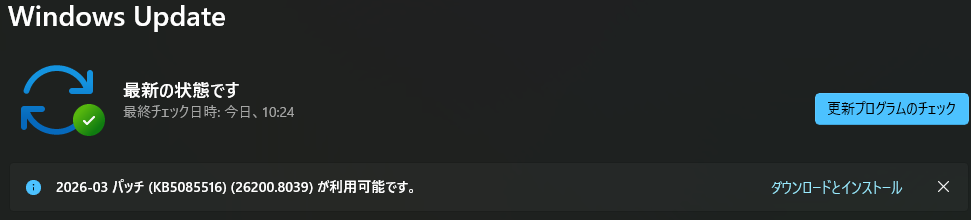
Windows Updateを最新まで適用する
Microsoftコミュニティでは、いったん不具合が出たあと、後続の更新で改善したという案内もあります。古い更新状態のまま対処を続けるより、まず両方のPCを最新状態にそろえたほうが切り分けしやすいです。
印刷スプーラーを再起動する
共有元PCで「Print Spooler」サービスが不安定だと、共有プリンターの追加や印刷ジョブ投入に失敗することがあります。サービスを再起動してから再接続を試すだけで改善する場合があります。
共有プリンターに接続できない場合、エラーだけでなく「そもそもプリンターが一覧に表示されていない」ケースも少なくありません。特にWi-Fi接続のプリンターは、ネットワーク設定のズレで検出されないことがあります。
その場合は、基本の接続手順から見直すことで解決することも多いため、表示されない原因や正しい接続方法を整理した以下の記事も参考にしてください。

0x0000011bの回避策
共有プリンターをいったん削除して再追加する
クライアントPC側で該当プリンターを削除し、もう一度追加し直します。古い接続情報が残っていると、同じ共有先でも正常に再認識できないことがあります。
TCP/IPまたはホスト名で手動追加する
Microsoftコミュニティでは、自動で共有プリンターを拾えない場合に、プリンターを手動追加して改善した例があります。共有名経由で失敗する場合でも、TCP/IPやホスト名指定で通ることがあります。
共有元PC側でレジストリを変更する
よく知られている回避策が、共有元PCの以下のレジストリ設定です。Microsoft Q&Aでは、この方法で改善したという報告が多数あります。
場所
HKEY_LOCAL_MACHINE\System\CurrentControlSet\Control\Print
DWORD(32ビット)値
RpcAuthnLevelPrivacyEnabled
設定値
0
変更後は、PC再起動またはPrint Spoolerの再起動を行います。
ただし、この方法はセキュリティ強化の一部を緩める回避策です。社内運用や複数台展開では、安易に全台へ適用する前に影響範囲を確認してください。単なる応急処置として使い、可能ならWindows更新や正式な印刷環境の見直しも並行したほうが安全です。
やってはいけない対処
むやみに更新プログラムを削除する
過去には更新プログラム削除で一時的に改善した例もありましたが、セキュリティ更新を外す方法はおすすめしにくいです。印刷のために脆弱性対策を戻す形になるため、恒久策には向きません。
症状確認を飛ばしてドライバーを総入れ替えする
共有元PCでローカル印刷できるか、他PCからだけ失敗するのかを確認せずに全部入れ替えると、かえって切り分けが難しくなります。先に原因の位置を見極めることが大切です。
よくある質問(Q & A)
- 0x0000011bはプリンター本体の故障ですか?
-
プリンター本体ではなく、Windowsの共有印刷設定や更新プログラムの影響で起きることが多いです。共有元PCで単体印刷できるなら、本体故障の可能性は低めです。
- 共有元PCと接続側PCのどちらを直せばいいですか?
-
まずは共有元PCを優先して確認します。特に共有設定、スプーラー、レジストリ変更の対象は共有元PCになることが多いです。
- レジストリ変更は接続側PCにも必要ですか?
-
環境によっては両方で調整される例もありますが、まずは共有元PCから試すのが一般的です。変更後は再起動かスプーラー再起動を行ってください。
まとめ
共有プリンターの「0x0000011b」は、Windows Update後の認証強化や共有印刷まわりの仕様変更がきっかけで発生しやすいエラーです。まずは共有元PCでローカル印刷できるか確認し、両方のPCを最新更新にそろえたうえで、プリンター再追加、手動追加、スプーラー再起動を試してください。
それでも改善しない場合は、共有元PCで RpcAuthnLevelPrivacyEnabled を 0 にする回避策が有力です。
ただし、これは応急処置の側面があるため、運用環境では適用範囲を見極めて使うのが安全です。