
SharePointにアクセスできないトラブルは、業務への影響が非常に大きく、原因を正しく切り分けないまま対応すると解決までに時間がかかります。
本記事では、SharePoint Onlineを中心に、実際によく発生する原因のみを整理し、確認すべきポイントを分かりやすく解説します。
「急に開けなくなった」「自分だけ見られない」「エラーが表示される」といった状況でも、原因を順番に確認することで多くは自己解決が可能です。
SharePoint自体の障害・サービス影響
最初に確認すべきなのは、Microsoft側で障害が発生していないかです。
SharePoint OnlineはMicrosoft 365のクラウドサービスのため、ユーザー側に問題がなくても一時的にアクセスできなくなる場合があります。
特に以下のようなケースでは、個人で対処しても解決しません。
- Microsoft 365 管理センターで障害が報告されている
- 同じテナント内の複数ユーザーが同時にアクセスできない
- SharePointだけでなく、TeamsやOneDriveも不安定
この場合、管理者またはMicrosoftの復旧を待つしかありません。
無駄な設定変更を行わないことが重要です。
アカウントのサインイン状態・認証エラー
SharePointにアクセスできない原因として非常に多いのが、サインインや認証に関する問題です。
- Microsoft 365からサインアウトされている
- 別のアカウントでサインインしている
- 多要素認証の確認が完了していない
- パスワード変更後に再認証が行われていない
特にブラウザを長時間起動したままにしている場合、認証情報の期限切れによって突然アクセスできなくなることがあります。
一度サインアウトし、再度正しいアカウントでサインインし直すことで解決するケースが多くあります。
アクセス権限が付与されていない
「ページが見つかりません」「アクセスが拒否されました」と表示される場合、SharePointサイトやライブラリの権限不足が疑われます。
SharePointでは以下の単位でアクセス制御が行われています。
- サイト全体の権限
- ドキュメントライブラリ単位の権限
- フォルダー・ファイル単位の権限
他のユーザーが問題なく閲覧できている場合、自分だけ権限が付与されていない可能性があります。
管理者またはサイト所有者に確認し、適切な権限を付与してもらう必要があります。
URLの間違い・ブックマークの問題
意外と見落とされやすいのが、URLの誤りや古いブックマークです。
- サイト移行後の古いURLを開いている
- フォルダー構成変更前のリンクを使用している
- コピー時にURLが途中で切れている
SharePointはURL構造が変更されることがあり、以前は開けていたリンクが突然使えなくなることがあります。
トップページから正規ルートでアクセスできるかを確認してください。
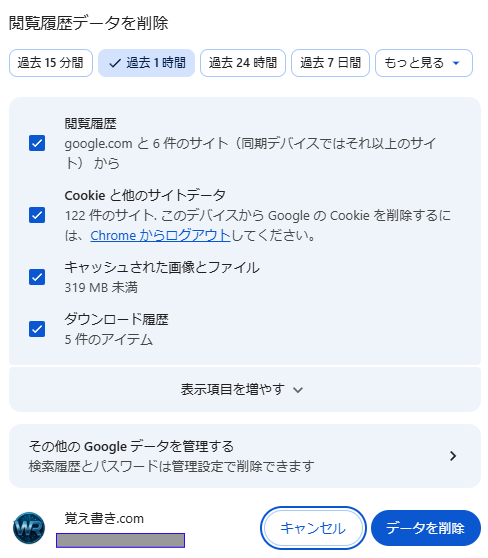
ブラウザのキャッシュ・Cookieの影響
ブラウザ側の問題でSharePointにアクセスできないケースも多く見られます。
- キャッシュが破損している
- Cookie情報が古い
- 拡張機能が動作を妨げている
まずは以下を試してください。
- シークレットウィンドウでアクセスする
- 別のブラウザで試す
- SharePoint関連のCookieとキャッシュを削除する
これで問題なく開ける場合、ブラウザ環境が原因です。
ネットワーク・プロキシ・VPNの制限
会社のネットワーク環境では、プロキシやVPN設定がSharePoint通信を妨げることがあります。
- 社内プロキシがMicrosoft 365の通信をブロックしている
- VPN接続時のみアクセスできない
- ファイアウォールの制限に引っかかっている
自宅回線やスマートフォンのテザリングでアクセスできる場合、ネットワーク設定が原因と判断できます。
この場合はネットワーク管理者への相談が必要です。
プロキシを利用している環境では、Windows 11のネットワーク設定が原因でインターネットに接続できなくなるケースがあります。詳しい確認手順については、以下記事をご参照ください。
デバイス制限・条件付きアクセス
Microsoft Entra ID(旧 Azure AD)の条件付きアクセスが有効な環境では、特定の端末や場所からのアクセスが制限されることがあります。
- 社外端末からのアクセスが禁止されている
- セキュリティ要件を満たさない端末はブロックされる
- 古いOSやブラウザが対象外になっている
管理者が設定しているポリシー次第では、ユーザー側で解決できないケースもあります。
SharePointアプリ・同期ツールの不具合
OneDrive同期やSharePointアプリ経由でのみアクセスできない場合、クライアント側の不具合が考えられます。
- OneDriveの同期エラー
- アプリのバージョン不整合
- キャッシュデータの破損
Webブラウザから直接アクセスできるかを確認し、アプリの再起動や再インストールを行ってください。
よくある質問(Q & A)
- 自分だけSharePointにアクセスできません。原因は何ですか?
-
権限不足、別アカウントでのサインイン、条件付きアクセス制限のいずれかが原因であるケースが多いです。
- 昨日まで見られたのに急に開けなくなりました。
-
認証期限切れ、権限変更、URL変更、Microsoft側の一時障害が考えられます。
- エラー表示がなく真っ白な画面になります。
-
ブラウザのキャッシュや拡張機能の影響が疑われます。シークレットモードでの確認が有効です。
- VPN接続中だけアクセスできません。
-
VPNやプロキシ設定がSharePoint通信を遮断している可能性があります。
- 管理者に連絡すべきタイミングは?
-
複数人が同時にアクセスできない、権限エラーが明確な場合は早めに管理者へ相談してください。
まとめ
SharePointにアクセスできない原因は多岐にわたりますが、
「サービス障害 → 認証 → 権限 → URL → ブラウザ → ネットワーク」
の順で確認することで、無駄なく原因を切り分けられます。
安易に設定を変更せず、状況を一つずつ確認することが、最短での解決につながります。


