
Microsoft SharePointは、社内外でのファイル共有や共同作業に欠かせないサービスです。
しかし実際の現場では「ファイルが表示されない」「リンクをクリックしても開けない」「昨日まで見えていたのに急に消えた」といったトラブルが頻繁に発生します。
このような場合、システム障害を疑う前に、利用者側で確認すべきポイントが数多く存在します。
本記事では、SharePoint でファイルが見えない・開けない場合に確認すべき項目を、原因別に整理して解説します。
順番に確認すれば、多くのケースで原因を特定できます。

アクセス権限が付与されていない
SharePoint でファイルが見えない原因として、最も多いのがアクセス権限の問題です。
SharePoint では、
- サイト単位
- ドキュメントライブラリ単位
- フォルダー単位
- ファイル単位
で個別に権限を設定できます。
そのため、サイト自体は閲覧できても、特定のフォルダーやファイルだけが見えないケースは珍しくありません。
以下を確認してください。
- 自分のアカウントに「閲覧」または「編集」権限が付与されているか
- グループ経由の権限ではなく、個別に権限が外されていないか
- 最近、権限変更が行われていないか
権限がない場合、ファイル自体が存在していても一覧に表示されません。
ファイルが別のフォルダーに移動されている
SharePoint では、ファイルの移動や整理が頻繁に行われます。
その結果、想定している場所にファイルが存在しないことがあります。
以下の点を確認してください。
- サイト内検索でファイル名を直接検索する
- 「最近使用したアイテム」に表示されていないか
- 同じライブラリ内の別フォルダーに移動されていないか
特に複数人で運用している環境では、意図せず移動されているケースが多くあります。
表示フィルターやビュー設定の影響
ドキュメントライブラリには、ビュー設定があります。
この設定によって、特定の条件に合致しないファイルが非表示になることがあります。
確認ポイントは以下のとおりです。
- 「自分が作成したファイルのみ表示」などのフィルターが有効になっていないか
- ステータスや列条件で絞り込みがかかっていないか
- 別のビューに切り替えると表示されるか
ビュー設定は利用者ごとに保存されるため、他の人には見えているのに自分だけ見えない原因になりやすい点です。
チェックアウトされたままになっている
SharePoint では、ファイルを「チェックアウト」すると、
他のユーザーが編集できなくなります。
設定によっては、チェックアウト中のファイルが他のユーザーから見えにくくなる場合があります。
以下を確認してください。
- ファイルが誰かにチェックアウトされたままになっていないか
- 長期間チェックアウトされていないか
管理者権限があれば、チェックアウトを解除できる場合もあります。
OneDrive 同期の不具合
SharePoint のライブラリを OneDrive と同期している場合、
ローカル同期の不具合によりファイルが見えないことがあります。
以下を確認してください。
- ブラウザー版 SharePoint ではファイルが見えるか
- 同期エラーのアイコンが表示されていないか
- 同期が一時停止していないか
ブラウザーでは見えるが、PC 上では見えない場合は、同期の問題である可能性が高いです。
ファイル形式やサイズ制限の影響
SharePoint では、特定のファイル形式やサイズに制限があります。
例えば以下のケースです。
- 実行形式ファイル(.exe など)がブロックされている
- 非常に大きなファイルでアップロードが失敗している
- ファイル名に使用できない文字が含まれている
アップロード自体が完了していない場合、ファイルは表示されません。
外部共有リンクの期限切れ・無効化
外部共有リンクを使用している場合、
リンクが無効化されているとファイルを開けません。
確認ポイントは以下のとおりです。
- 共有リンクの有効期限が切れていないか
- 管理者によって外部共有が制限されていないか
- 別のアカウントでログインしていないか
特に、社外ユーザーがアクセスできないケースでは、この原因が非常に多く見られます。
ブラウザーやキャッシュの影響
ブラウザーのキャッシュや拡張機能が原因で、
正しく表示されないこともあります。
以下を試してください。
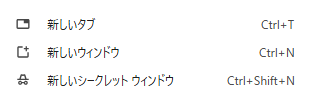
- シークレットモードで開く
- 別のブラウザーで確認する
- キャッシュと Cookie を削除する
表示トラブルの場合、これだけで解決することも少なくありません。
よくある質問(Q & A)
- 他の人には見えるのに、自分だけファイルが見えません。
-
権限不足、ビュー設定、フィルター条件が原因の可能性が高いです。まず権限とビューを確認してください。
- リンクをクリックすると「アクセスできません」と表示されます。
-
外部共有リンクの期限切れ、または別アカウントでログインしている可能性があります。
- 昨日まで開けていたファイルが突然開けなくなりました。
-
権限変更、ファイル移動、チェックアウト状態の変更が考えられます。
- 同期フォルダーにファイルが表示されません。
-
OneDrive 同期エラーの可能性があります。ブラウザー版で確認してください。
まとめ
SharePoint でファイルが見えない・開けない場合、
多くは権限、表示設定、同期状態といった基本的な要因が原因です。
システム障害を疑う前に、
- 権限
- ビュー
- ファイルの場所
- 同期状態
を一つずつ確認することで、問題の切り分けが容易になります。


