
Slackを使用していると、アプリを閉じていないのに勝手に切断される、バックグラウンドに回した瞬間オフラインになるといった問題が発生することがあります。
特に Windows・Android・iPhone では、省電力設定やネットワーク制限が原因で、バックグラウンド動作が抑制されるケースが多いです。
本記事では、Slackがバックグラウンドで切断される問題について、OS別の原因・対処方法をわかりやすくまとめました。
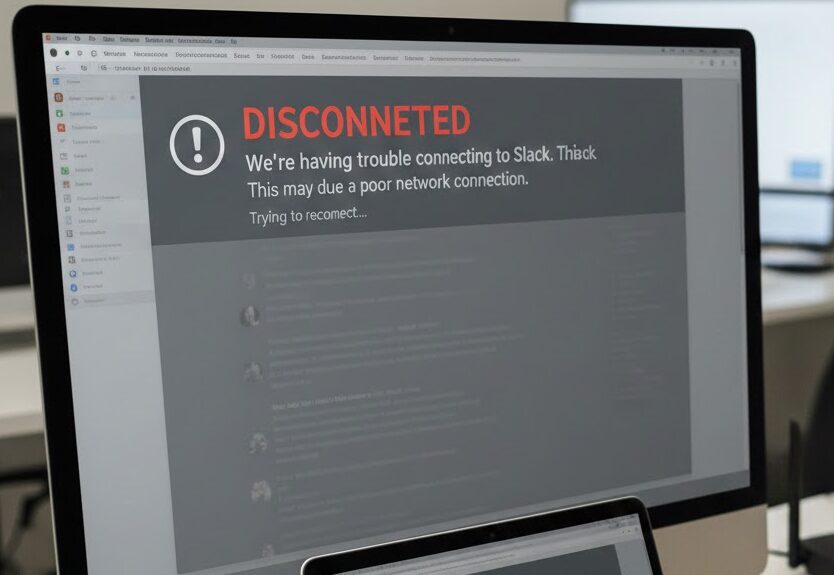
✔ よくある症状
-
しばらく操作しないと「接続中…」表示が出る
-
スマホでSlackを閉じると通知が来なくなる
-
PCスリープ後にSlackだけ接続復帰が遅い
-
「オンライン状態」がすぐオフラインに変わる
これらは多くの場合、省電力設定・バッテリー最適化・バックグラウンド制限が原因です。
🔧 対処法一覧(まずはここをチェック)
| 対処項目 | Windows | Android | iPhone |
|---|---|---|---|
| バッテリー最適化解除 | ◯ | ◯ | ◯ |
| バックグラウンド動作許可 | ◯ | ◯ | ◯ |
| 通知設定確認 | ◯ | ◯ | ◯ |
| スリープ設定調整 | ◯ | - | - |
| Wi-Fi省電力設定無効化 | △ | ◯ | △ |
| VPN/プロキシ確認 | ◯ | ◯ | ◯ |
🖥 Windows版 Slack:切断対策設定
① 電源モードを「高パフォーマンス」に設定
-
設定 → システム → 電源とバッテリー
-
「電源モード」を バランス → 高パフォーマンス に変更
② スリープ設定を緩和
-
スリープ=Slack通信停止 の原因になります。
③ バックグラウンド アプリ許可
-
設定 → アプリ → Slack
-
「バックグラウンドアプリの許可」をオン
④ Wi-Fi アダプター省電力解除
-
デバイスマネージャー → ネットワークアダプタ
-
右クリック → プロパティ → 「電源の管理」
-
「電力節約のためにオフにする」をOFF
📱 Android版:Slackがバックグラウンドで止まる場合
① バッテリー最適化の除外
-
設定 → バッテリー → アプリごとの制限
-
Slack → 「制限なし」または「最適化しない」に変更
② バックグラウンド制限の解除
設定 → アプリ → Slack → バッテリー → 制限しない
③ 通知保護設定
一部メーカー(Xperia / Xiaomi / OPPO / Galaxy)では
通知維持のため以下を確認してください。
-
自動起動を許可
-
メモリ保護解除
-
Wi-Fi制御を許可
🍏 iPhone版:通知が遅れる/オフライン扱いになる場合
① 低電力モードOFF
設定 → バッテリー → 低電力モード OFF
② 通知設定の確認
-
設定 → Slack → 通知 → オン
-
通知スタイル → バナー + ロック画面 + 通知センター
③ Appバックグラウンド更新を有効化
設定 → 一般 → Appのバックグラウンド更新 → Slackをオン
🌐 ネットワーク側で確認すべき項目
Slackは以下の条件で切断されやすいです。
-
VPN経由で通信制限がある
-
Proxy設定が社内で強い
-
公衆Wi-Fi利用(KeepAliveが弱い)
改善案
| 状況 | 対策 |
|---|---|
| 職場VPNで切断される | IT管理者にSlack通信ポート許可依頼 |
| 公衆Wi-Fiで接続不安定 | モバイル通信へ切替 |
| Proxy利用 | Slack公式接続テスト: https://slack.com/help/test |
🧪 Slack内部設定でできること
Slackアプリ → 環境設定 → 詳細設定
-
接続問題が出る場合、
「自動設定」→「HTTP(S)プロキシ手動設定」に切替すると改善するケースがあります。
🔚 まとめ|Slackが切断される時は「省電力設定」から見直す
Slackがバックグラウンドで切断される場合、
原因のほとんどは OSの省エネ・自動節電・バックグラウンド制限設定です。
まずは以下を優先的に確認してください。
📌 最優先チェックリスト
-
バッテリー最適化 → OFF
-
バックグラウンド動作 → ON
-
スリープ設定緩和(Windows)
-
通知設定・VPN・Wi-Fi制限確認
この設定を行うことで、Slackの切断頻度が大幅に改善します。


